
Інструкція
з трекінгу
Повний опис функцій переглядача: від головної сторінки й бейджів учасників до аналізу відрізків, лінійки, маршрутів і сплітів.
Зміст
Головна сторінка
Головна — це вітрина всіх подій трекінгу. Кожну подію представляє бейдж (картка) з ключовою інформацією. Звідси учасник одним кліком відкриває переглядач із картою й треками.
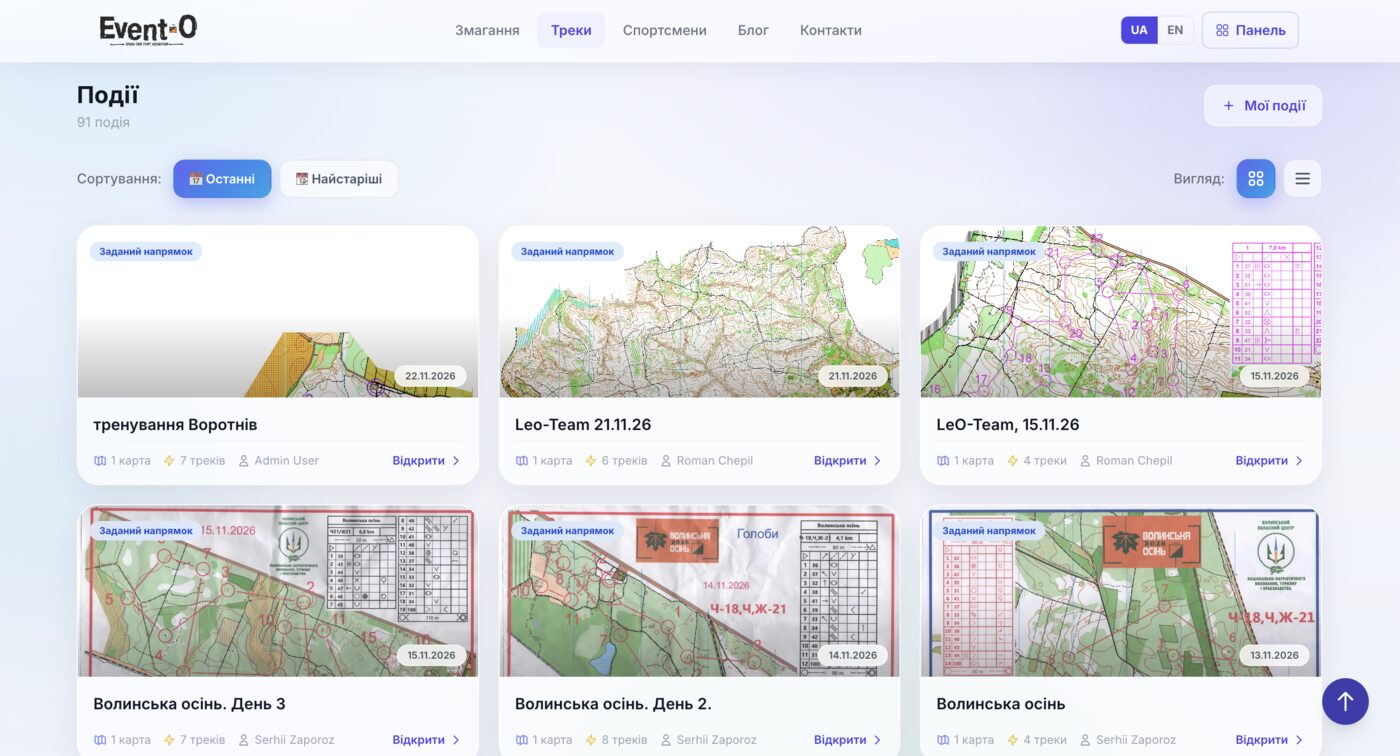
Бейдж події — усі елементи
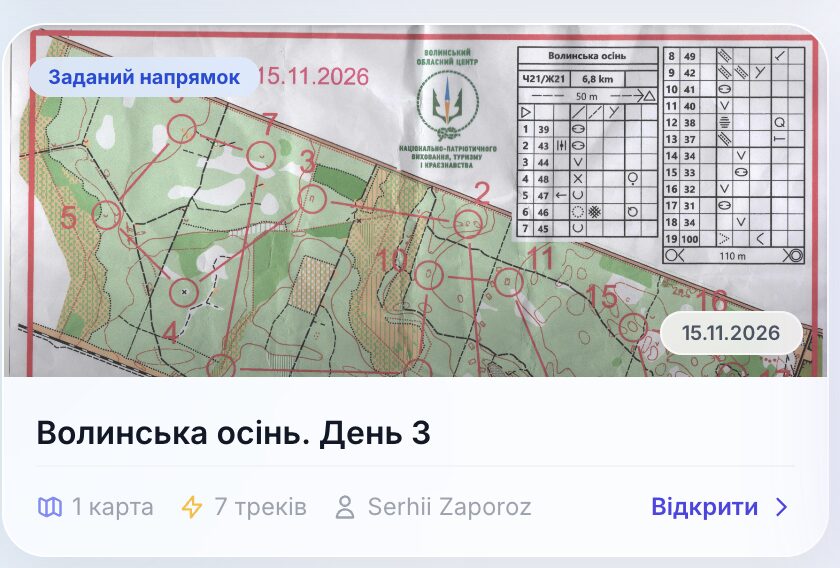
- Вид дисципліни — заданий напрямок, рогейн, радіопеленгація або радіоорієнтування.
- Дата проведення події.
- Назва події.
- Кількість завантажених треків — скільки учасників уже на карті.
- Автор — хто створив подію.
- Кнопка «Відкрити» — перехід у переглядач трекінгу.
Режим очікування — карта за розкладом
Організатор може підготувати подію заздалегідь: завантажити карту й треки наперед, але закрити показ до призначеного часу. Поки час не настав, подія перебуває в режимі очікування.
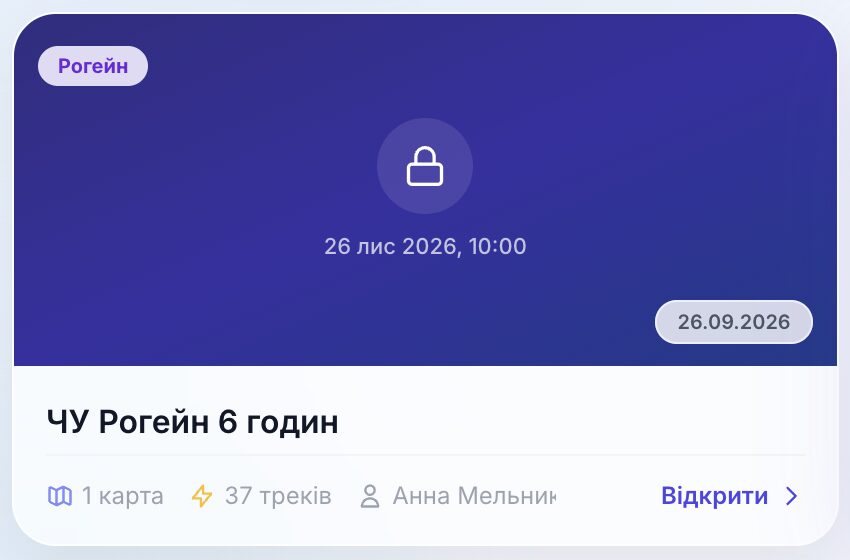
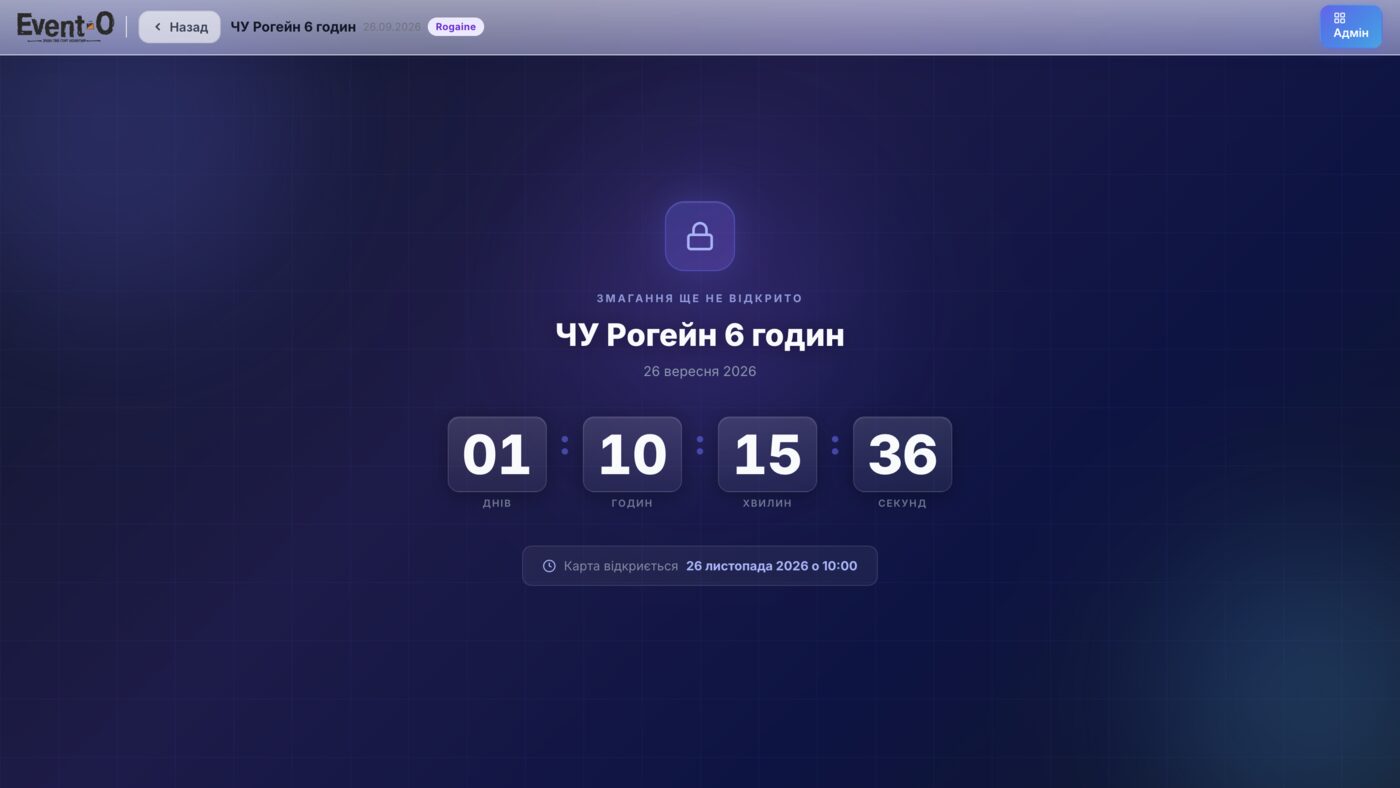
- Карта завантажується заздалегідь — усе готове наперед, але приховане.
- Показ почнеться в час, визначений організатором — на бейджі та екрані видно дату й час відкриття.
- Зворотний відлік — таймер «дні · години · хвилини · секунди» до старту показу.
- Коли час настає — подія відкривається автоматично, карта з треками стає доступною.
Сторінка трекінгу
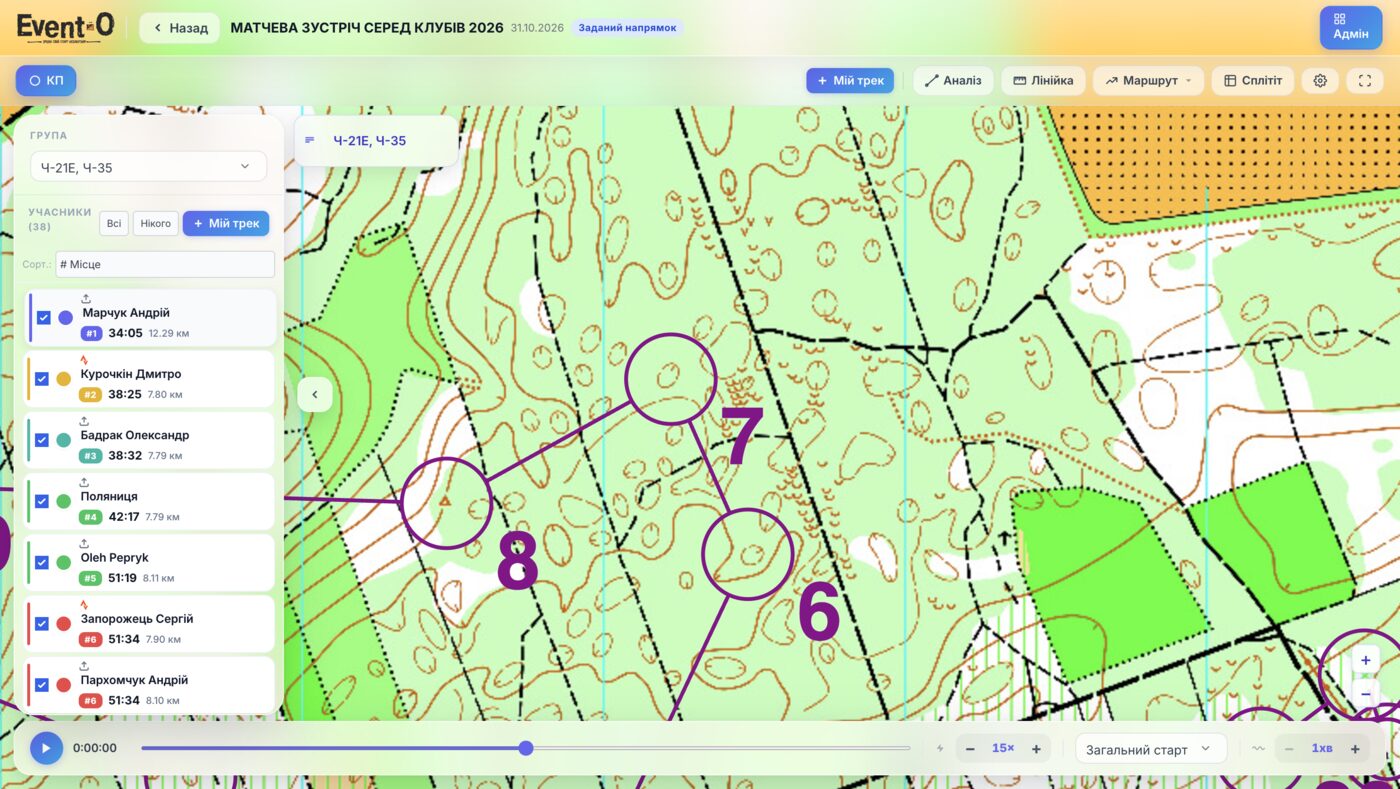
Переглядач — головний інструмент аналізу. Зліва — меню учасників, знизу — таймлайн програвання, зверху — меню аналізу. На карті в реальному часі рухаються точки спортсменів по їхніх GPS-треках.
Види перегляду за дисципліною
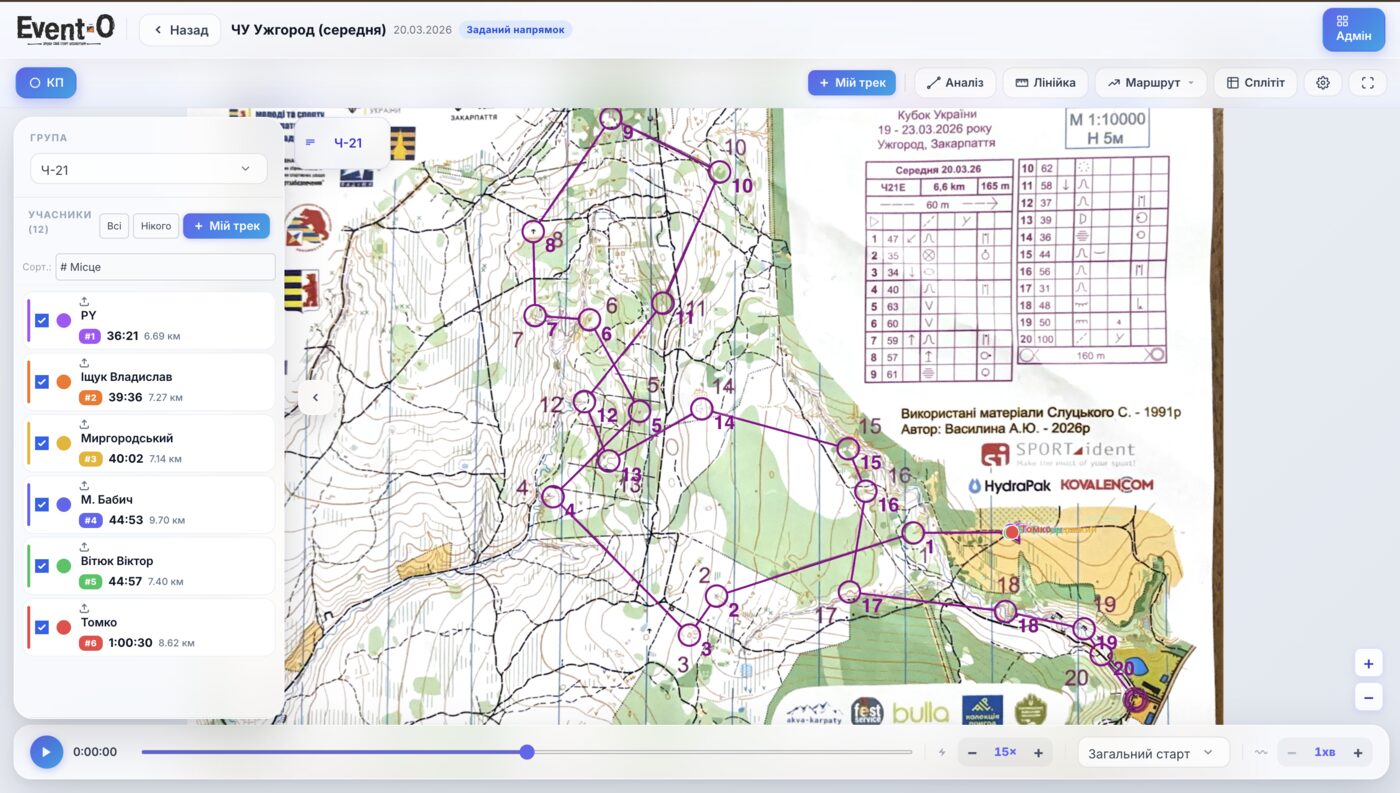
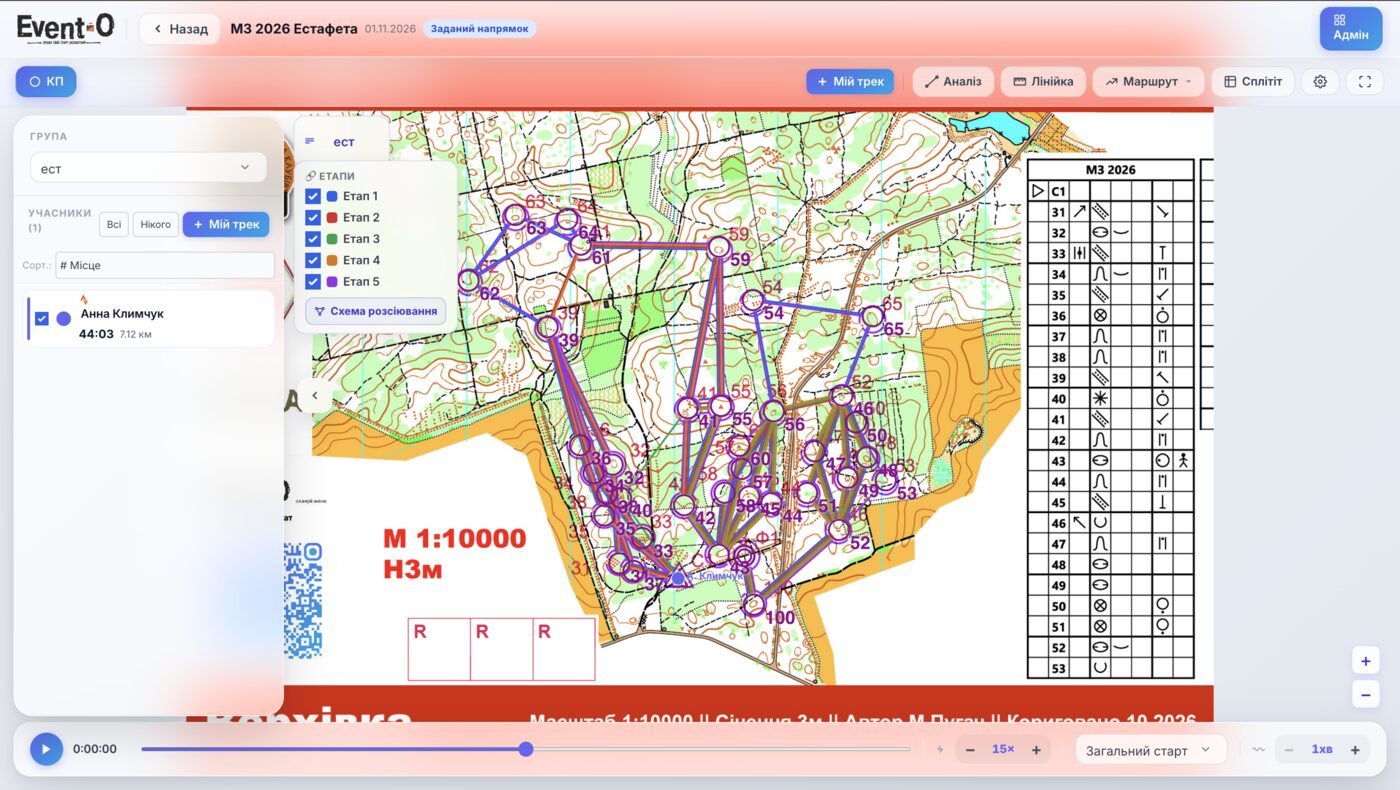
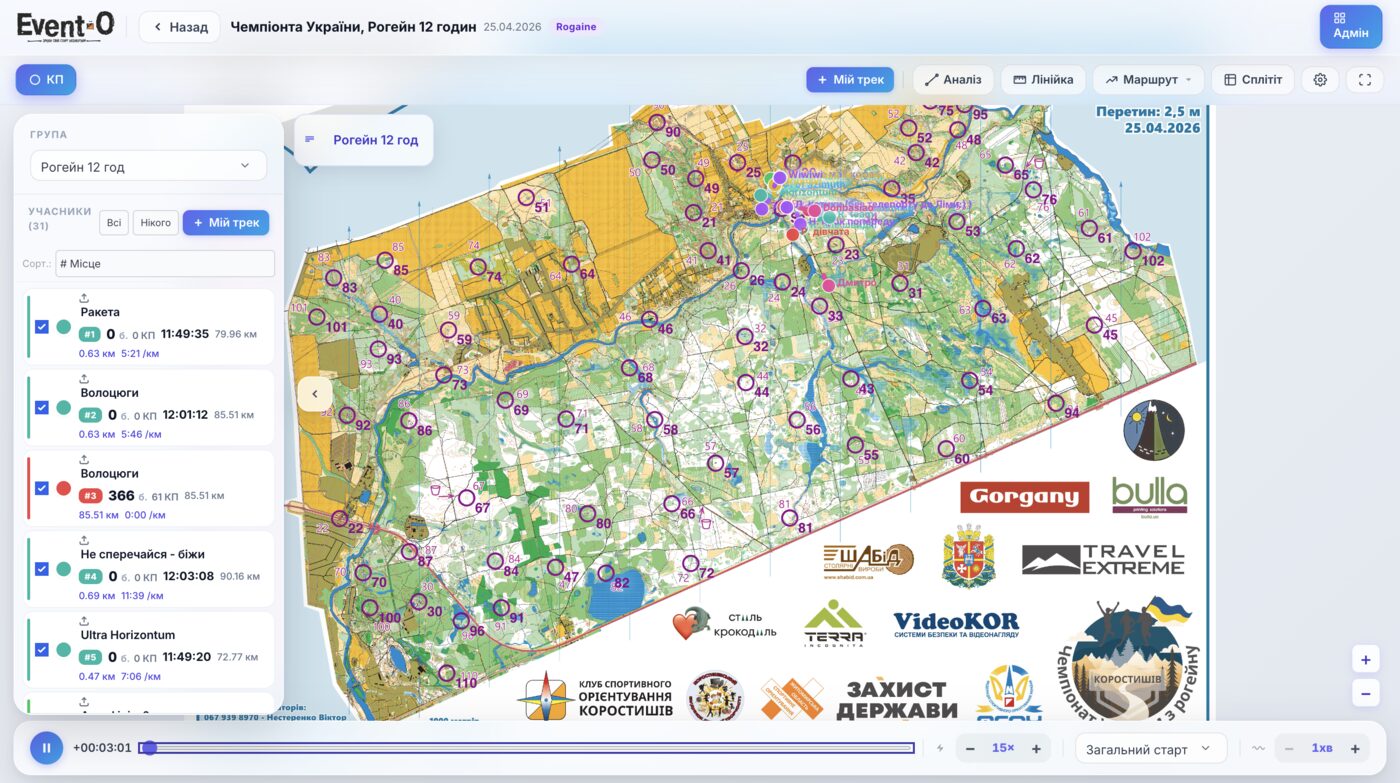
Переглядач підлаштовується під вид змагання — спосіб показу треків, КП і заліку відрізняється для кожної дисципліни.
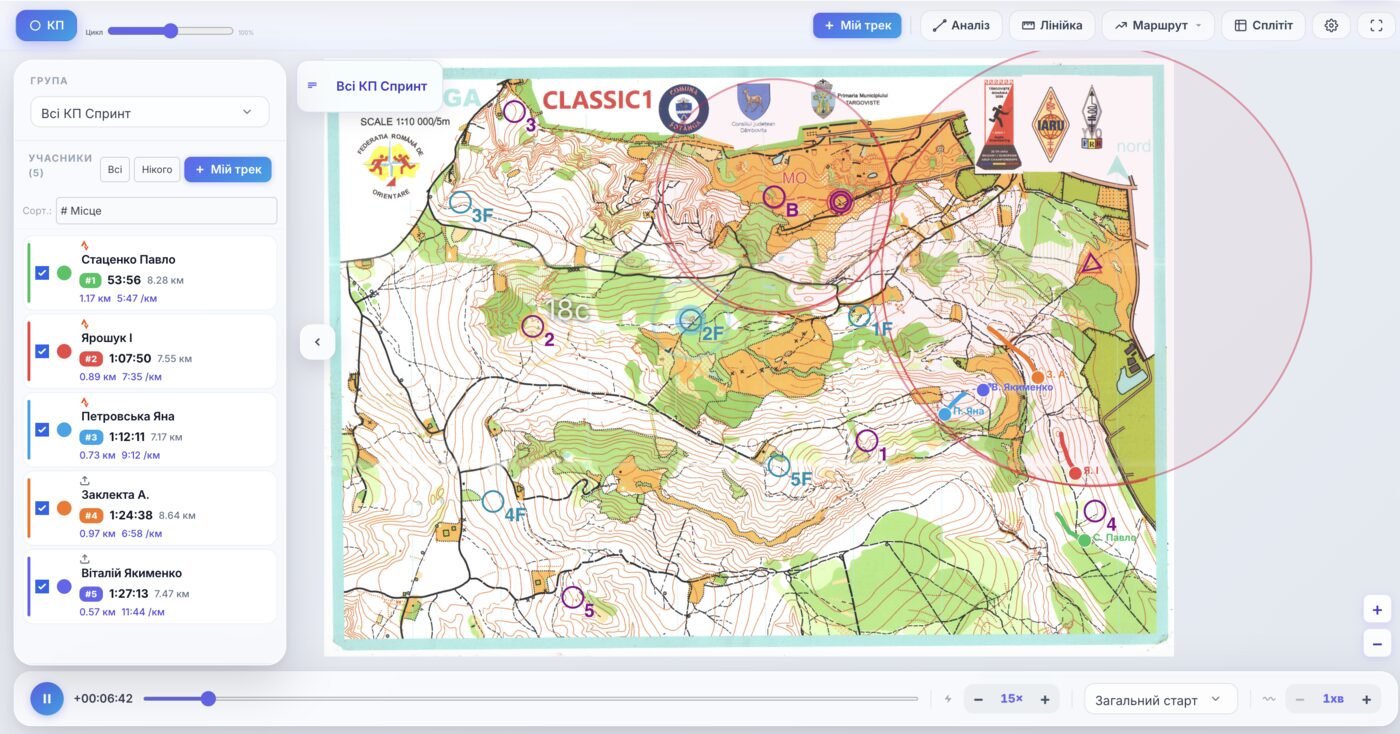
Меню трекінгу
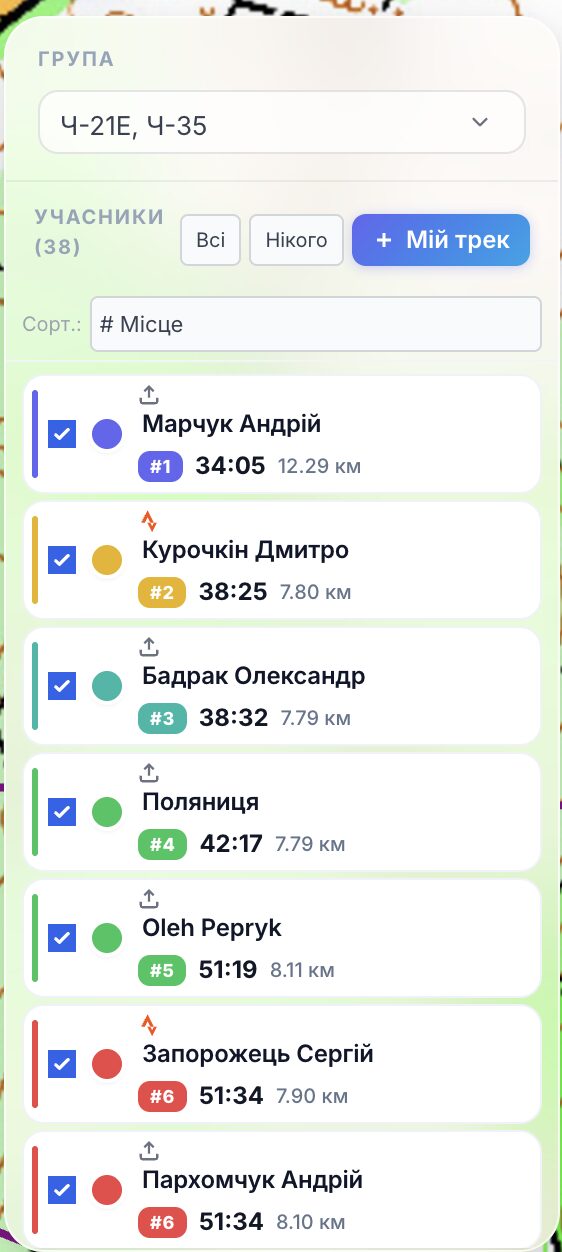
- Група — вибір дистанції/групи; список учасників і залік оновлюються під неї.
- Кількість учасників — скільки треків у вибраній групі.
- Сортування — за місцем, іменем, часом тощо.
- Бейджі учасників — рядок на кожного спортсмена (див. нижче).
Заданий напрямок / радіо

- Чекбокс — показати/сховати трек на карті.
- Колір — колір треку учасника.
- Прізвище та ім'я.
- Місце — поточна позиція (напр. #1).
- Час проходження.
- Дистанція — пройдений кілометраж.
- Іконка ⤴ — завантажити власний трек до цього учасника.
Рогейн — додаткові дані
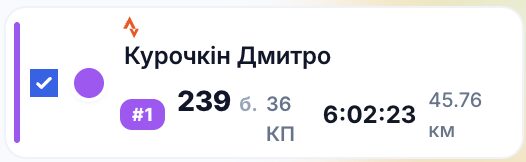
- Усе те саме, що й у звичайному бейджі, плюс:
- Бали на поточний момент — програма рахує автоматично по ходу програвання.
- Кількість узятих КП станом на цей момент.
- Час і дистанція — як у звичайному.
Таймлайн і програвання
Таймлайн керує відтворенням перегонів у часі — від старту до фінішу.

- Кнопка програвання ▶ — запуск/пауза руху точок; поряд — поточний час.
- Повзунок — перемотування до будь-якого моменту дистанції.
- Швидкість програвання — 1× … 100× (кнопки «−» / «+»).
- Два режими старту: Загальний старт — усі стартують одночасно; Реальний час — за фактичним часом старту кожного.
- Хвіст треку — скільки «сліду» тягнеться за точкою (1 хв … увесь трек).
Верхнє меню аналізу
Набір інструментів для детального розбору дистанції. Зліва — перемикач КП (показ контрольних пунктів), справа — інструменти аналізу.

- Мій трек — додати власний трек (деталі в 2.3.1).
- Аналіз — порівняння маршрутів на відрізку А → Б (2.3.2).
- Лінійка — вимір відстані (2.3.3).
- Маршрут — створення й порівняння варіантів (2.3.4).
- Спліти — автоматичні сплити по групах (2.3.5).
- Налаштування та Повний екран (2.3.6–2.3.7).
Додати трек
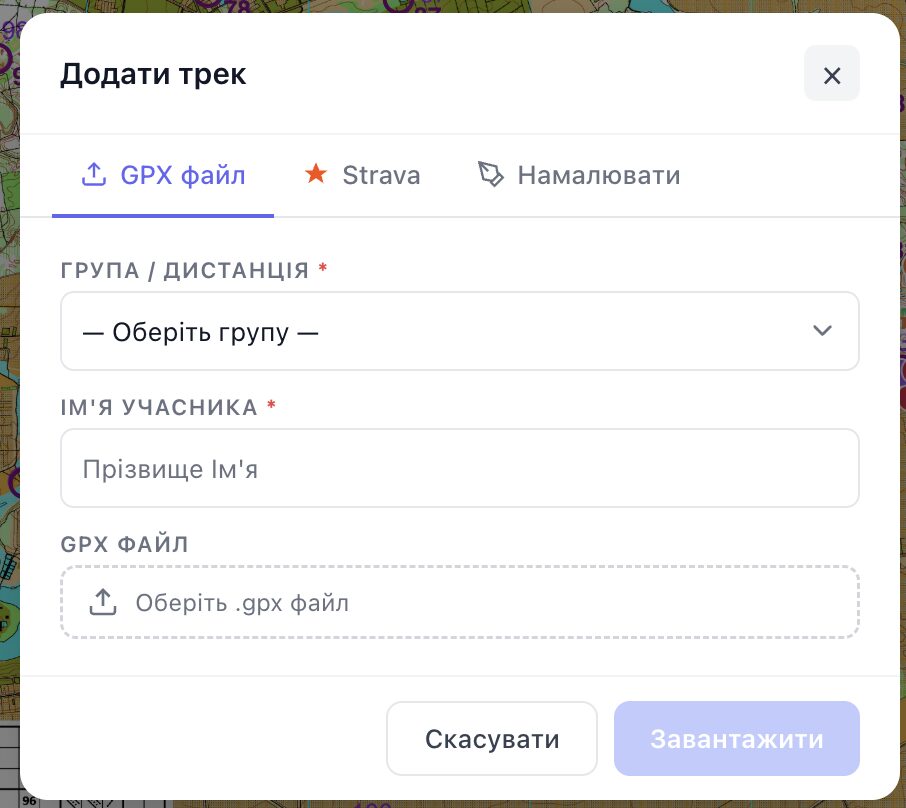
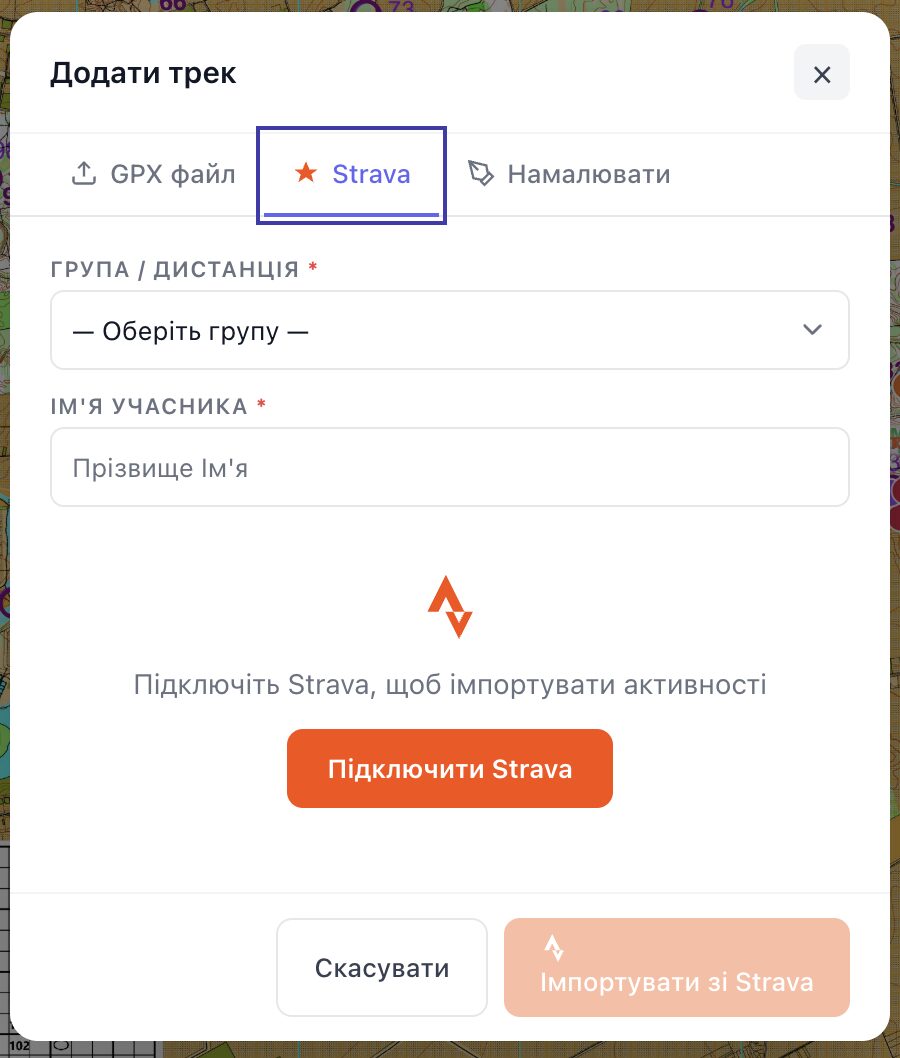
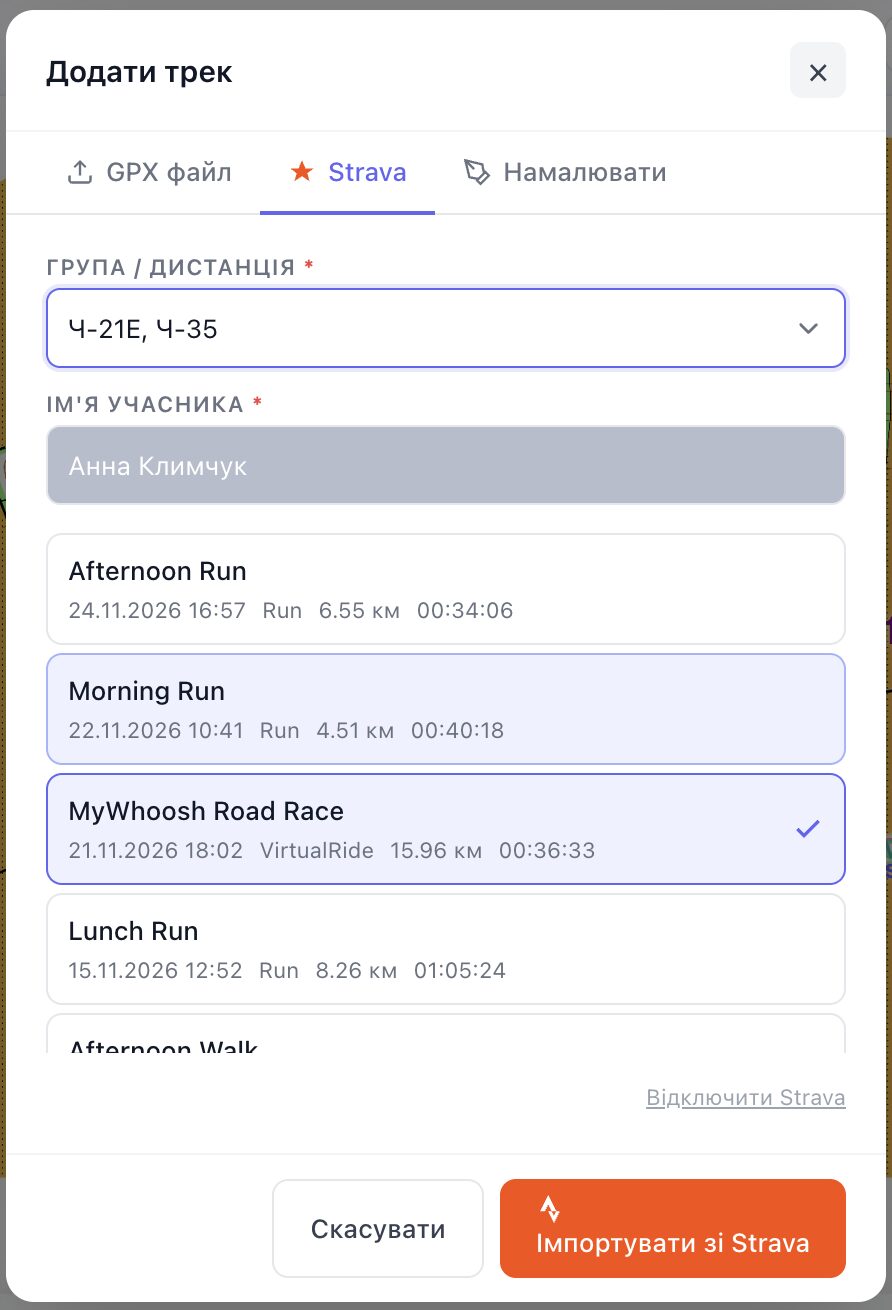
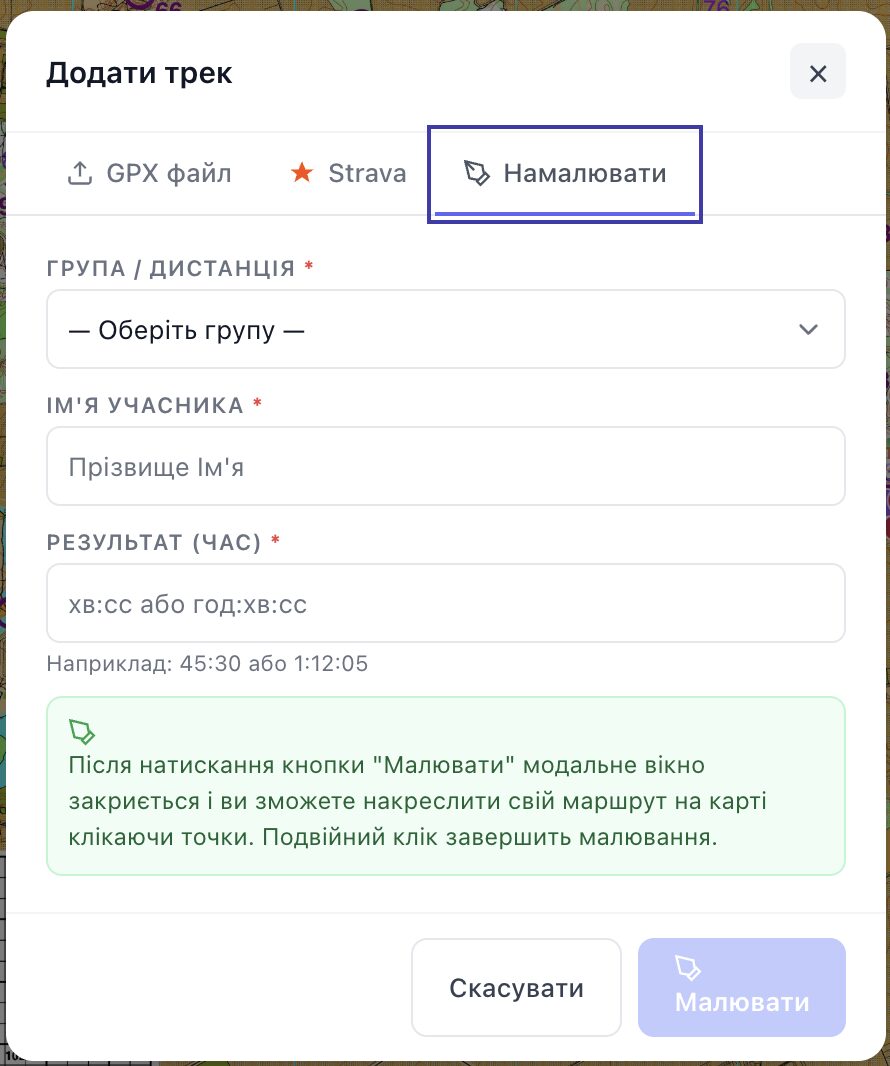
Свій трек можна додати трьома способами. В усіх випадках обов'язкові два поля: група (дистанція) та ім'я.
Завантажити GPX-файл
Зі Strava
Намалювати вручну
Аналіз відрізка (А → Б)
Оберіть точку А і точку Б — і система покаже, як кожен спортсмен долав саме цей відрізок.
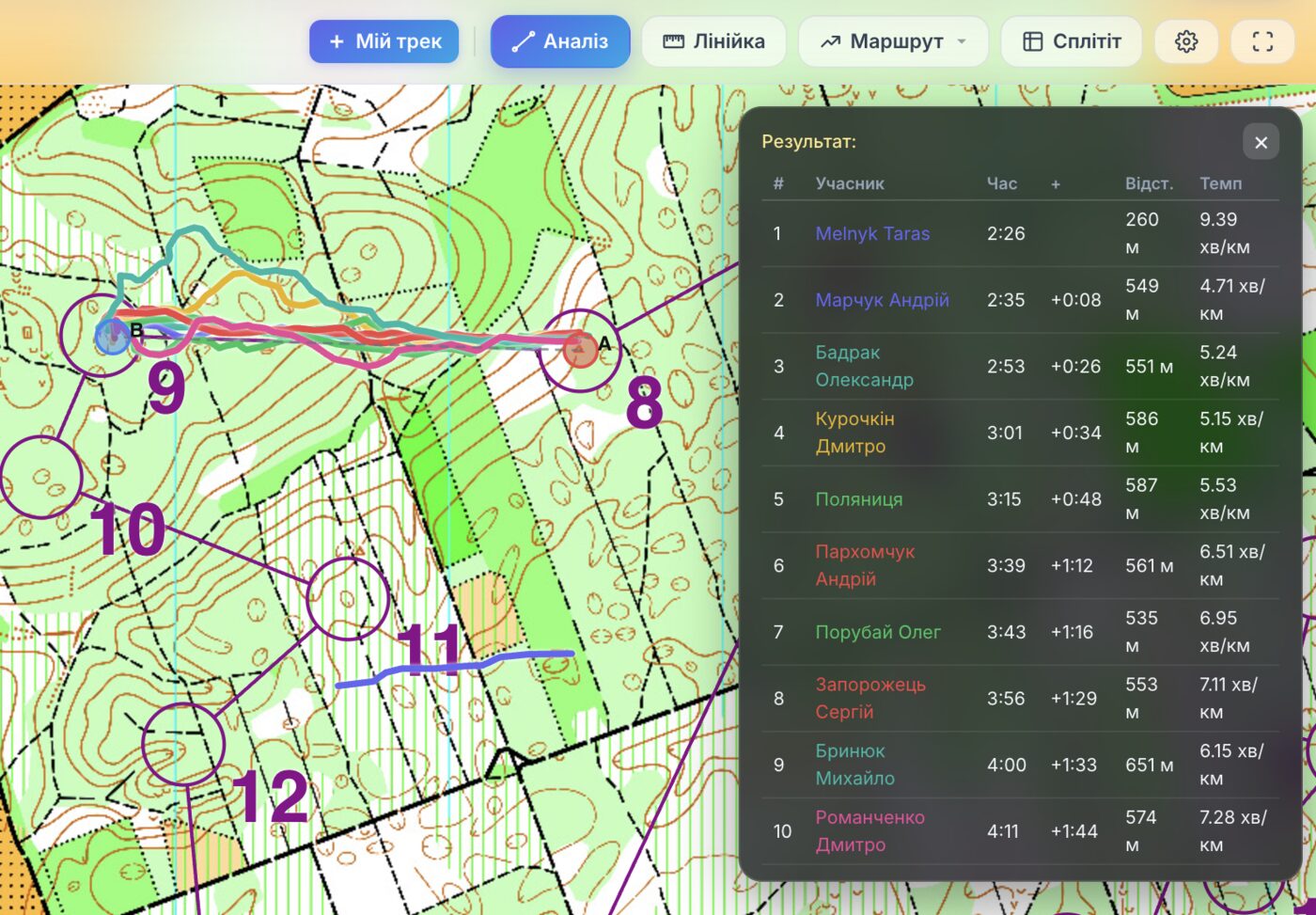
- Усі маршрути на заданому відрізку — накладені для порівняння.
- Час кожного спортсмена на цьому відрізку.
- Відставання від найкращого.
- Пройдена відстань — скільки реально подолав учасник (видно, хто «накрутив» зайве).
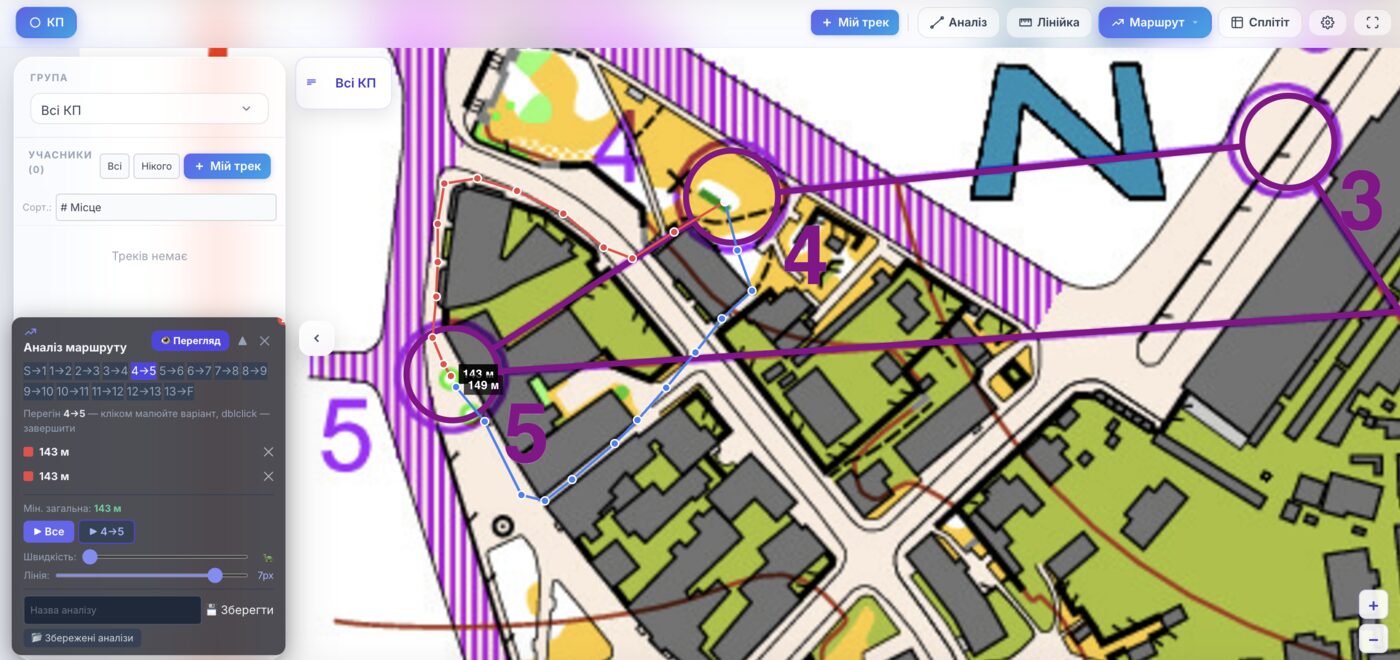
Лінійка
Проста лінійка для вимірювання відстані просто по карті.
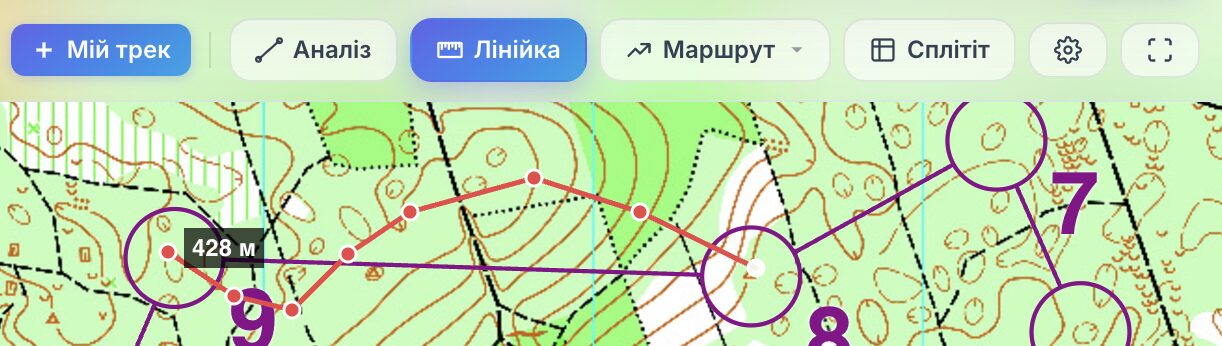
- Вимір відстані між точками на карті.
- Підходить, щоб швидко оцінити довжину перегону чи варіанта обходу.
Маршрути — створення та порівняння
Інструмент дозволяє створити кілька варіантів маршруту й порівняти їх між собою. Особливо корисний для спринту, де вибір шляху вирішує все.
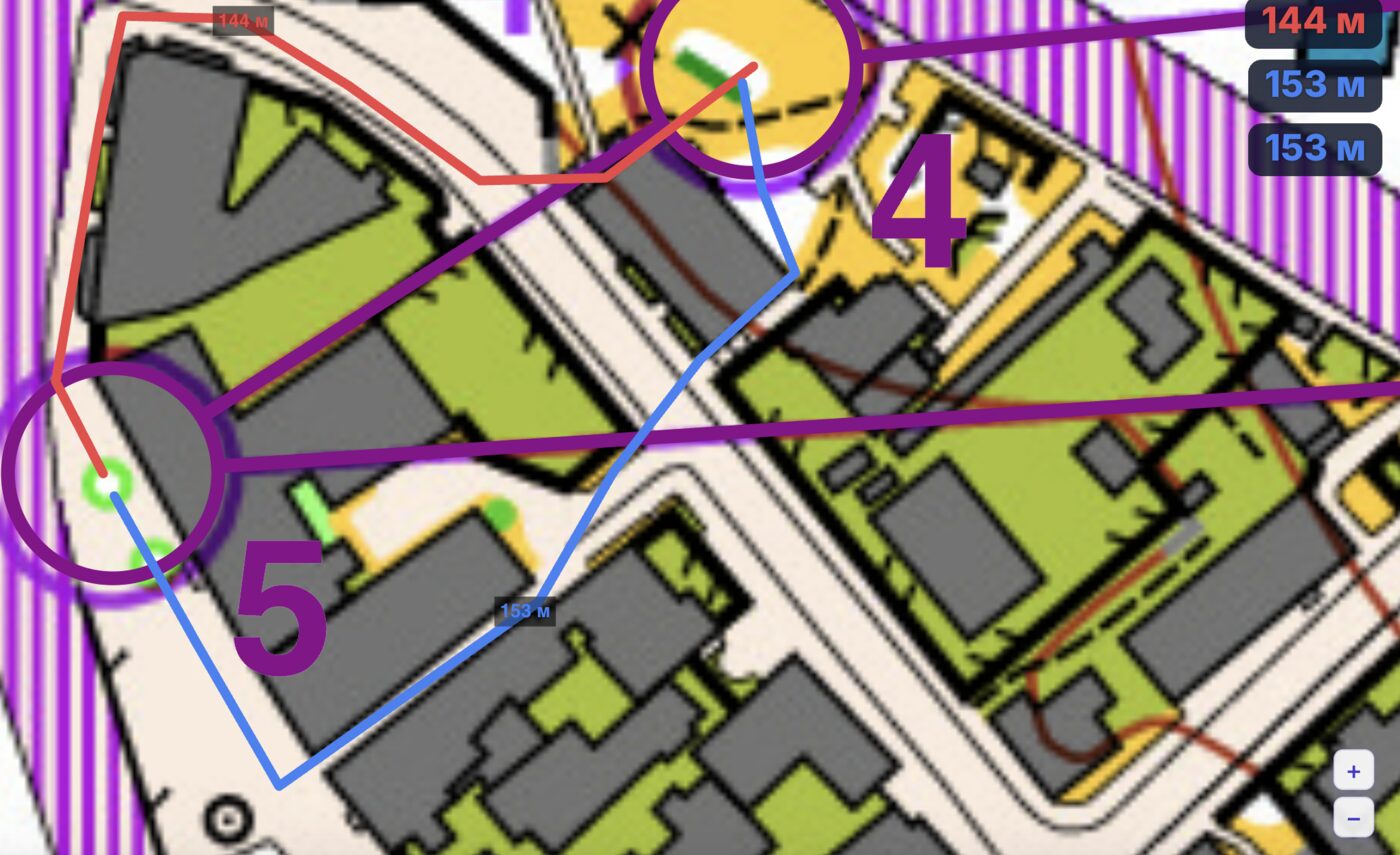
Меню додавання маршрутів
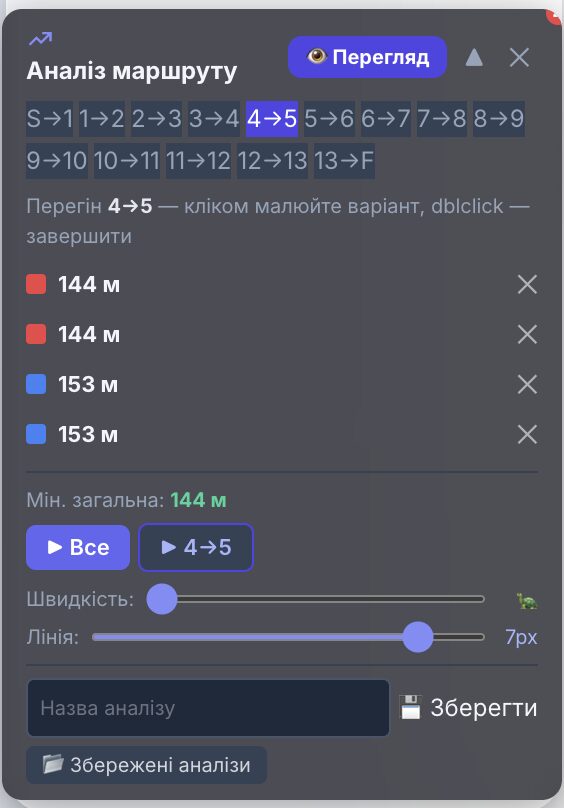
- Новий аналіз — почати створення набору варіантів.
- Малюєте варіанти по перегонах (КП→КП); до одного перегону — кілька варіантів.
- Збережені маршрути — список раніше створених наборів (для авторизованих).
Меню перегляду маршрутів
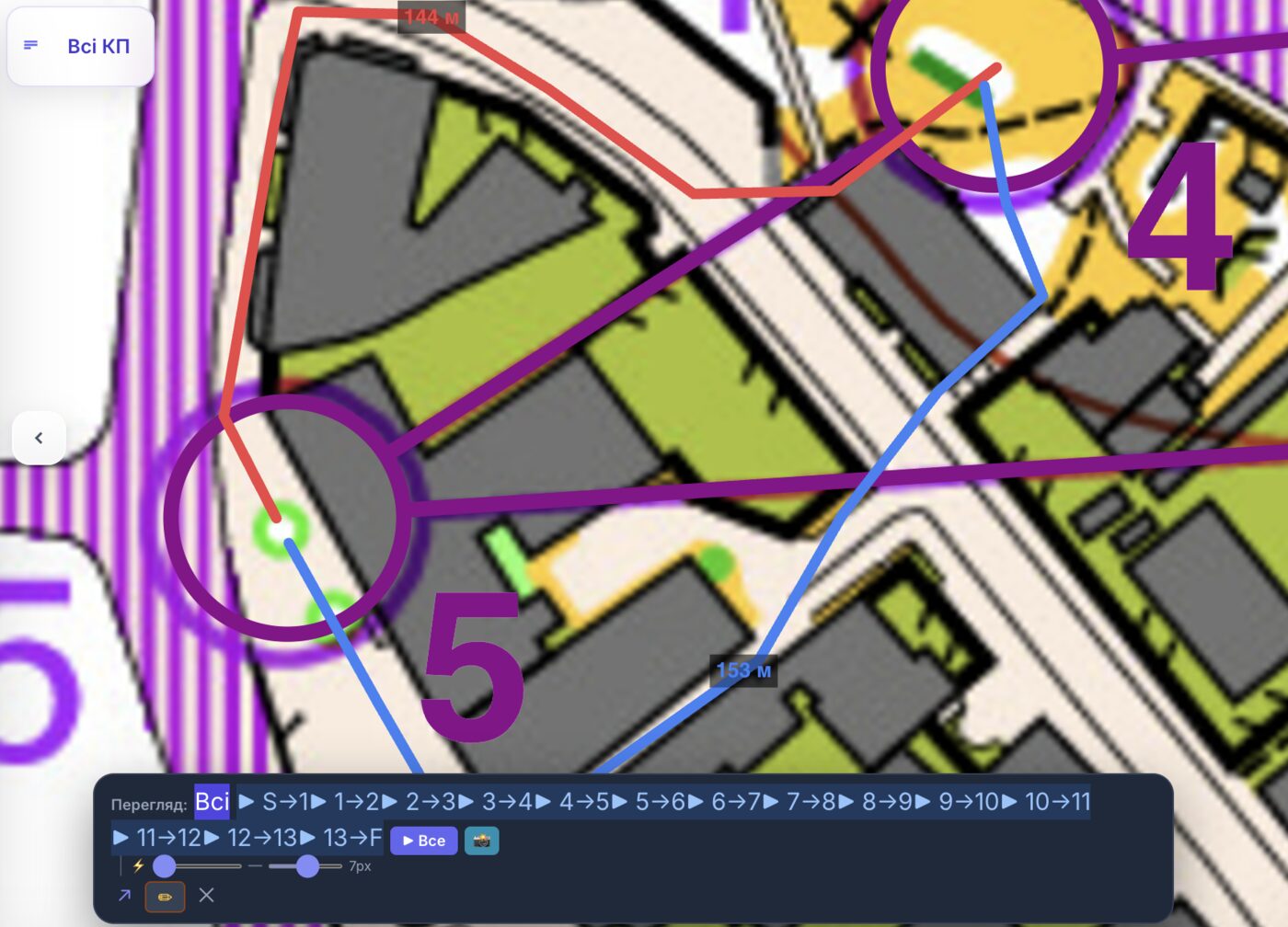
- Перегляд «Усі» або окремий перегін.
- Анімація варіантів — «Програти все» / по одному перегону.
- Швидкість анімації та товщина лінії — повзунки.
- 📸 Скриншот, ↗ окреме вікно, ✏ редагувати.
Режим сплітів
Система автоматично формує таблицю сплітів (час по перегонах) для кожної групи.
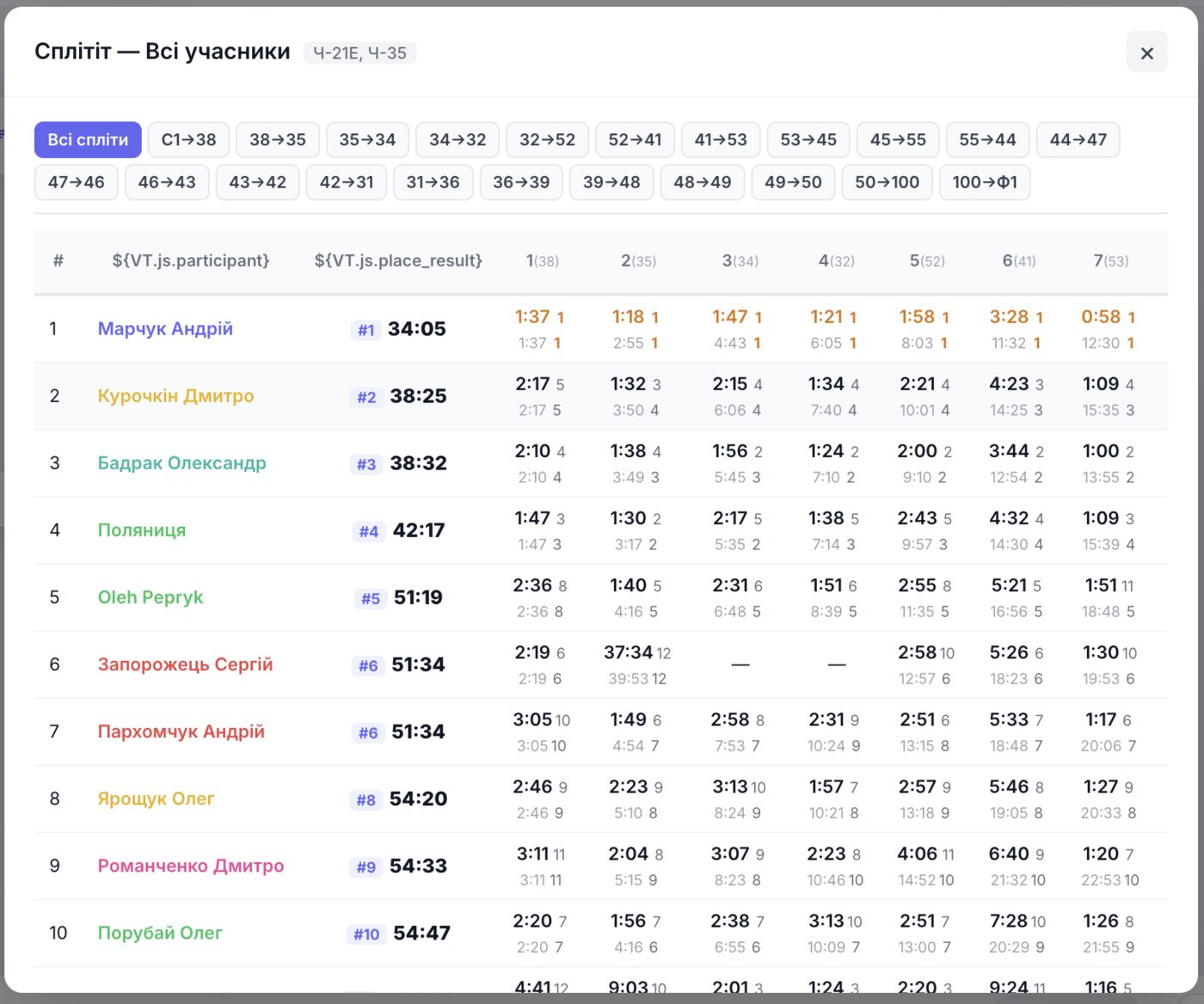
- Сплити по кожній групі — рахуються автоматично з треків і відміток КП.
- Видно час на кожному перегоні, місце та відставання.
Налаштування
Тонке налаштування відображення переглядача.
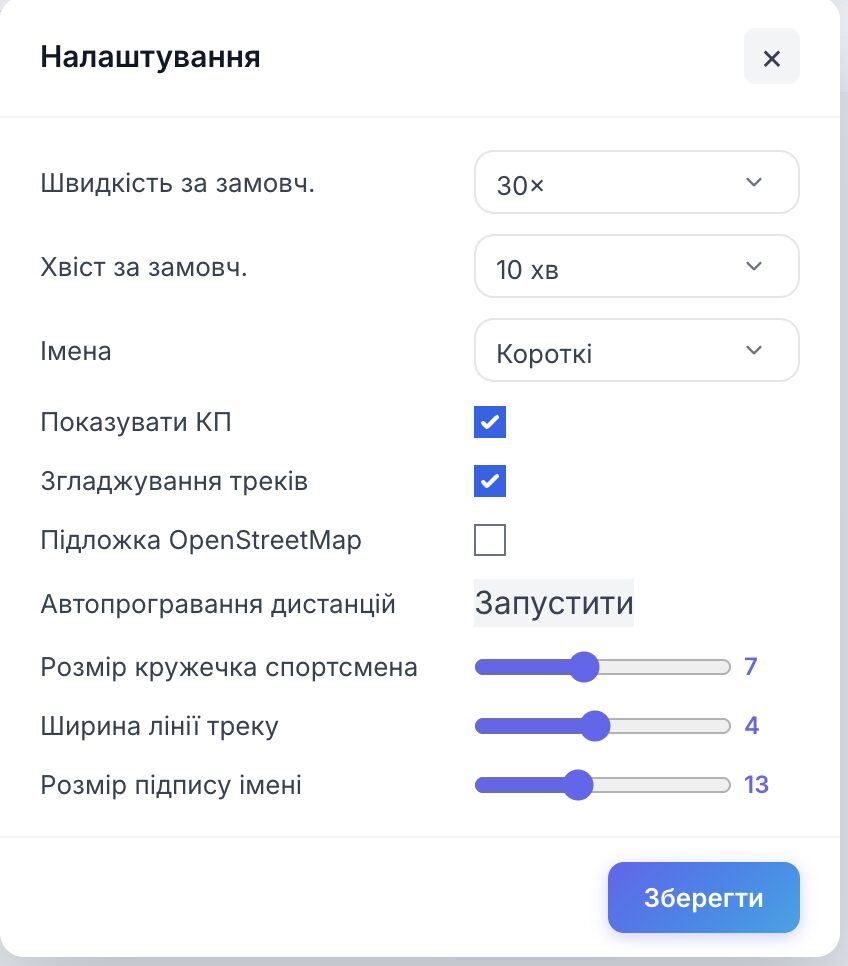
- Швидкість за замовчуванням — 1× … 100×.
- Хвіст за замовчуванням — 1 / 5 / 10 / 30 хв або увесь трек.
- Імена — не показувати / короткі / повні.
- Показувати КП — контрольні пункти на карті.
- Згладжування треків — плавніші лінії.
- OSM-підложка — карта OpenStreetMap під растром.
- Автопрогравання — циклічний показ груп по черзі (≥2 дистанції).
- Розмір точки — 2 … 14.
- Товщина лінії — 0.5 … 8.
- Розмір імені — 6 … 24.
Повний екран
Кнопка ⛶ розгортає переглядач на весь екран — максимум простору для карти й аналізу. Повторне натискання (або Esc) повертає звичайний вигляд.
- Більше карти — ховає зайві елементи інтерфейсу браузера.
- Ідеально для демонстрації на проєкторі чи великому екрані.
Більше на event-o.tech