
Створення
трекінгу
Покрокова інструкція для організатора: як у «Студії трекінгу» створити подію — від назви й карти до калібрування, дистанцій і публікації.
Зміст
Вхід та створення події
Усе керування — в адмінпанелі event-o.tech/admin. Події трекінгу живуть у розділі GPS трекінг (підсвічений зеленим пункт меню зліва).
- Меню «GPS трекінг» → список усіх ваших подій (
/admin/events). - Кнопка «Створити трекінг» (угорі списку) — створює чернетку й одразу відкриває Студію трекінгу.
- На дашборді
/admin— кнопка «Створити GPS трекінг» робить те саме. - Клік по події у списку (або «Переглянути»/«Редагувати») — відкриває її у Студії для змін.
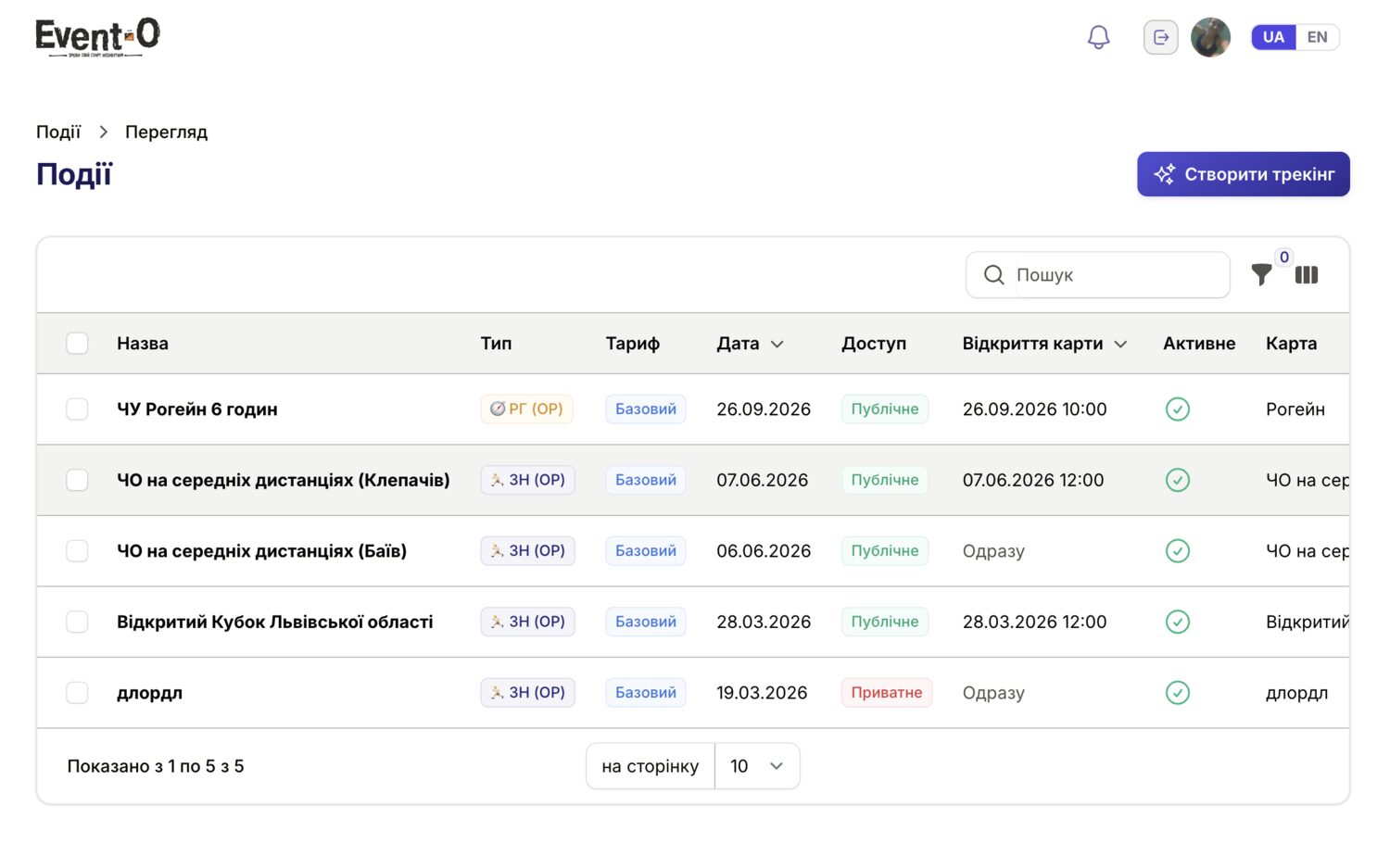
/admin/events: меню «GPS трекінг» і кнопка «Створити трекінг».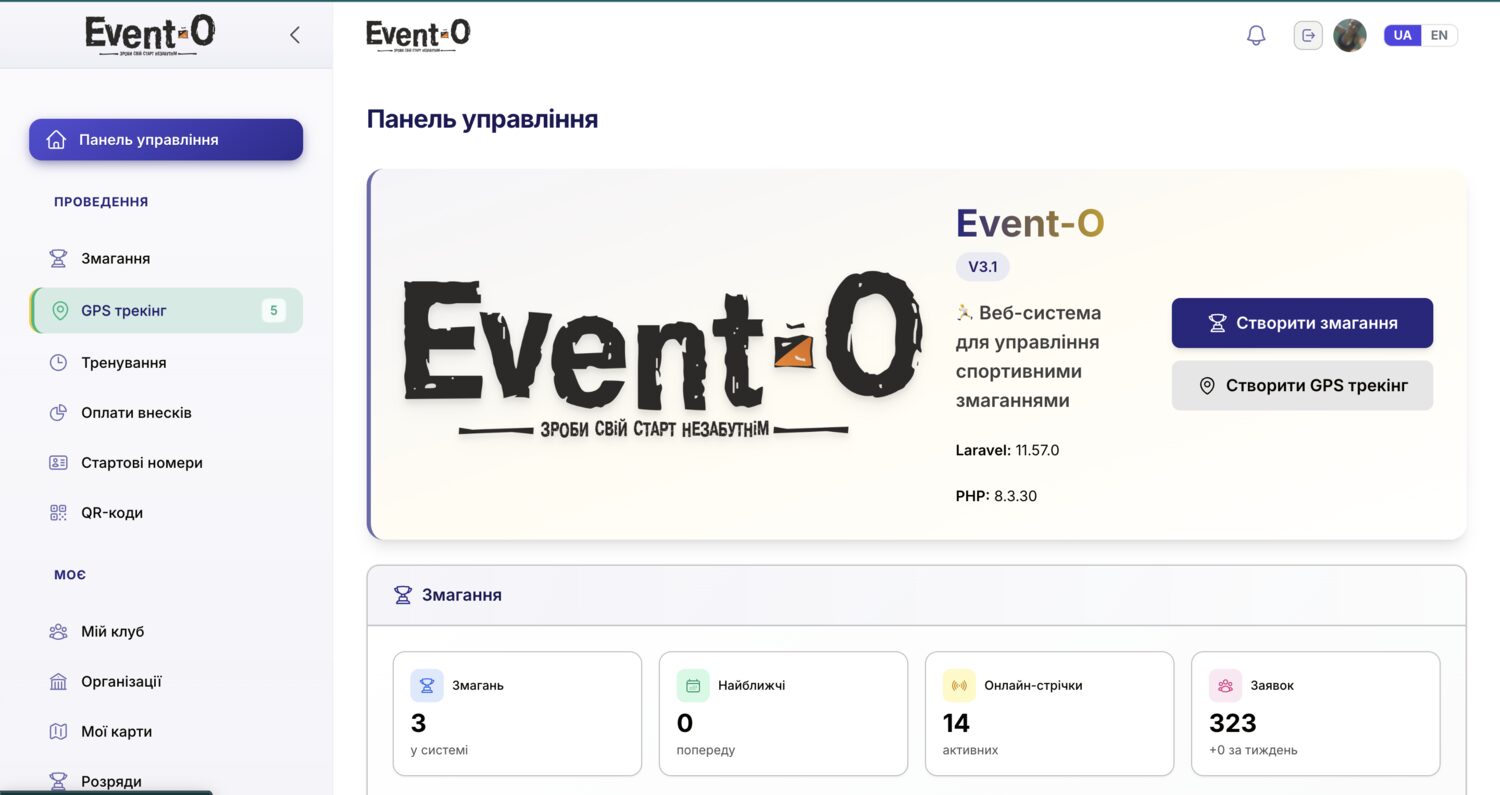
/admin: кнопка «Створити GPS трекінг».Студія трекінгу — як влаштована
Студія веде вас по 5 кроках в одному екрані, без переходів між сторінками: Основне → Карта → Калібрування → Дистанції → Публікація.
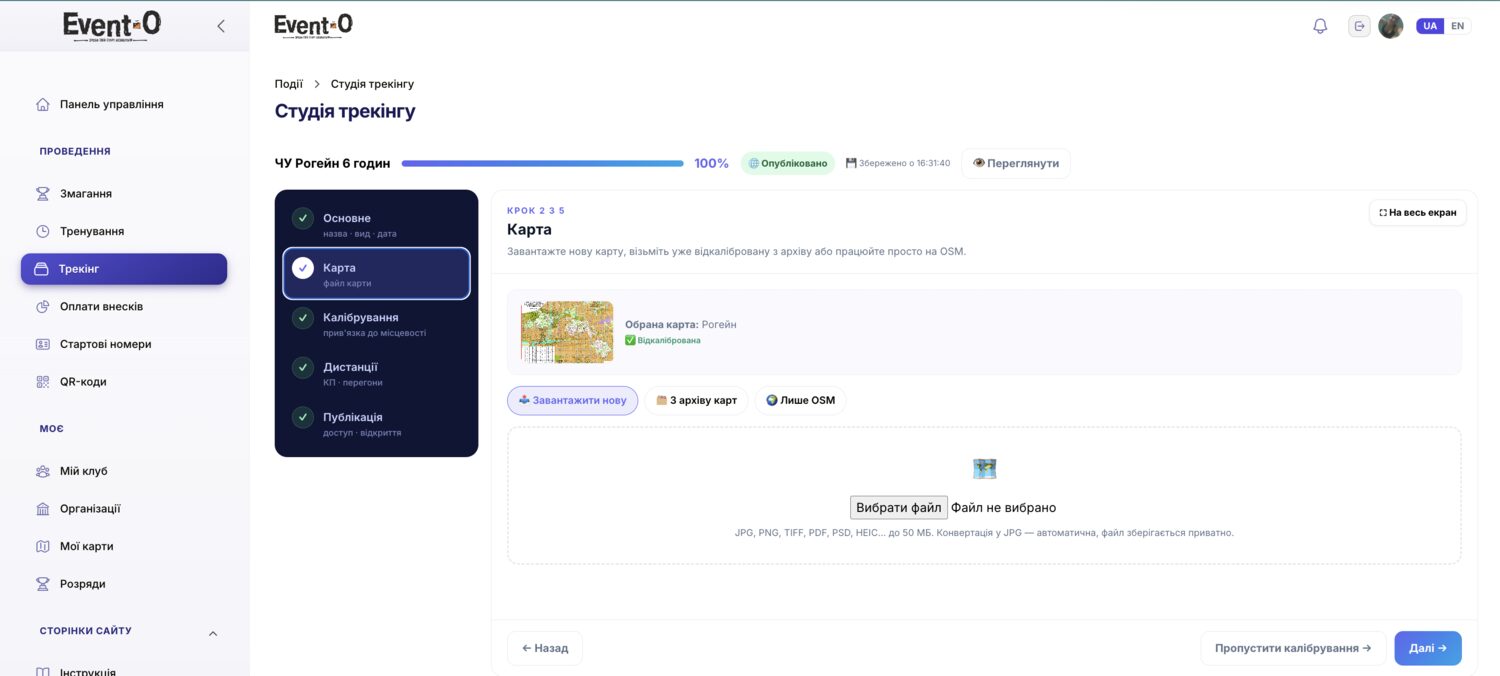
- Автозбереження. Усе, що вводите, одразу пишеться в чернетку — «💾 Збережено в чернетку о HH:MM:SS». Нічого не губиться.
- Статус угорі: «📝 Чернетка» (бачите лише ви) або «🌐 Опубліковано».
- Рейка кроків — показує прогрес і дозволяє стрибати між кроками.
Основне
Базова інформація про подію. Усе зберігається в чернетку автоматично.
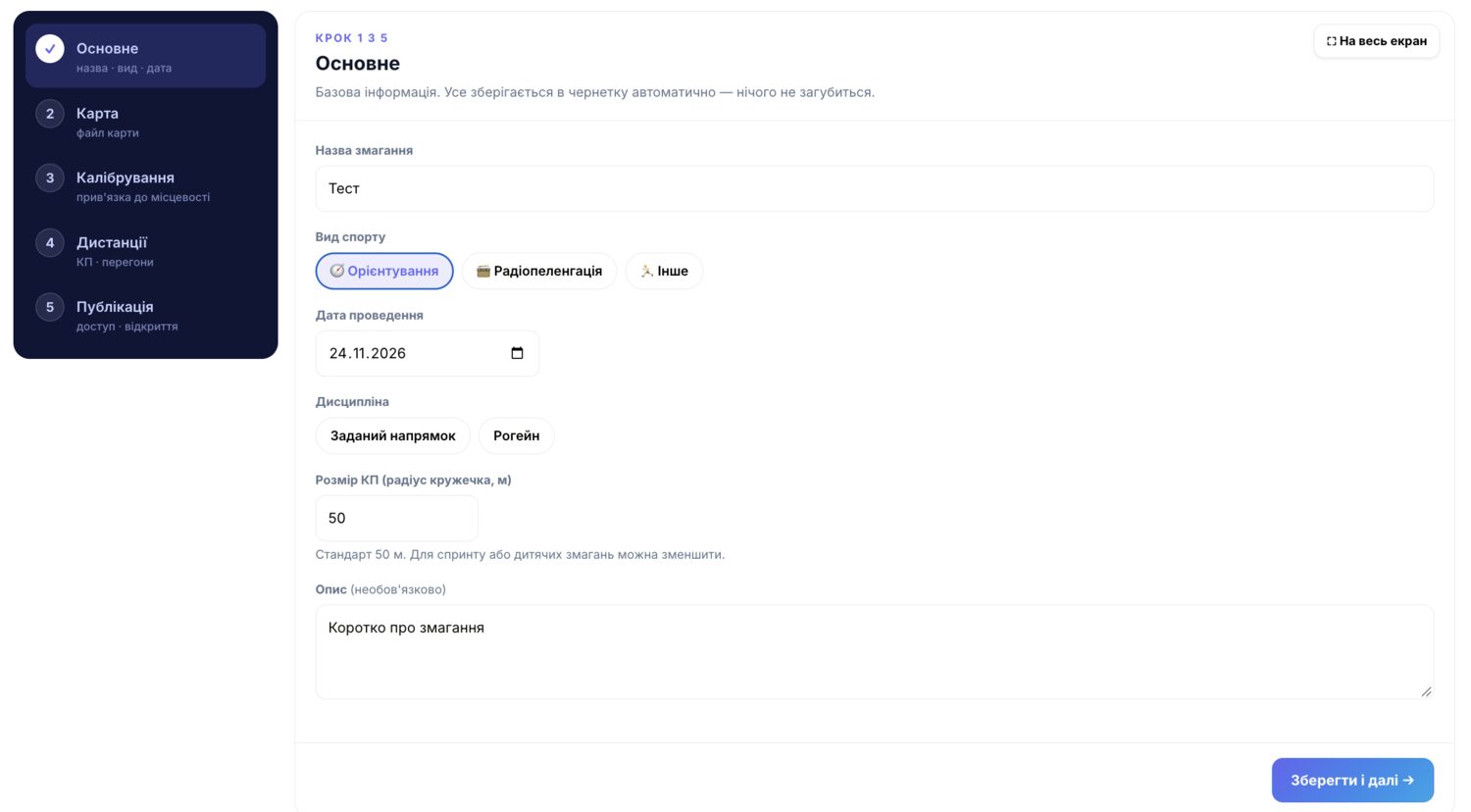
- Назва події.
- Вид спорту — Орієнтування · Радіопеленгація · Інше.
- Дисципліна (залежить від виду): орієнтування — Заданий напрямок, Рогейн; радіопеленгація — Класичні 3.5 МГц, 144 МГц, Спринт, Радіоорієнтування.
- Дата проведення.
- Розмір КП — радіус відмітки в метрах (5…500).
- Опис — необов'язково.
Карта
Три способи задати карту події.
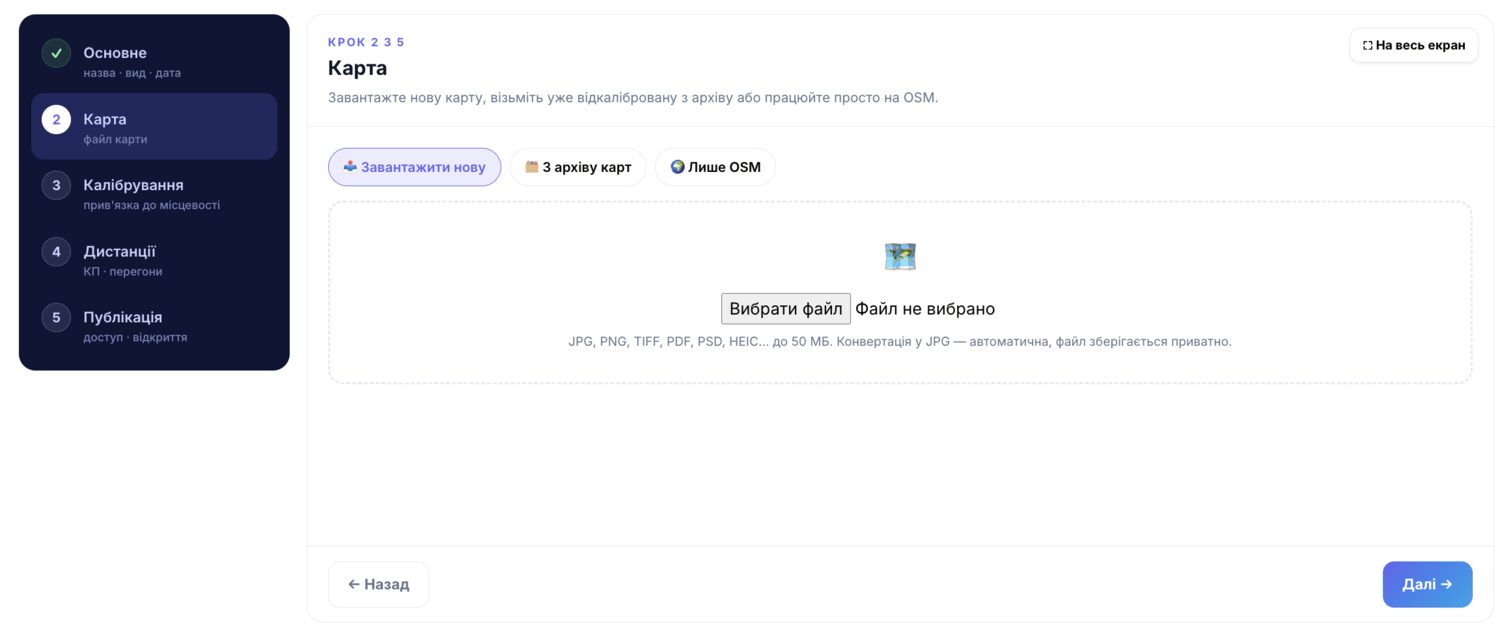
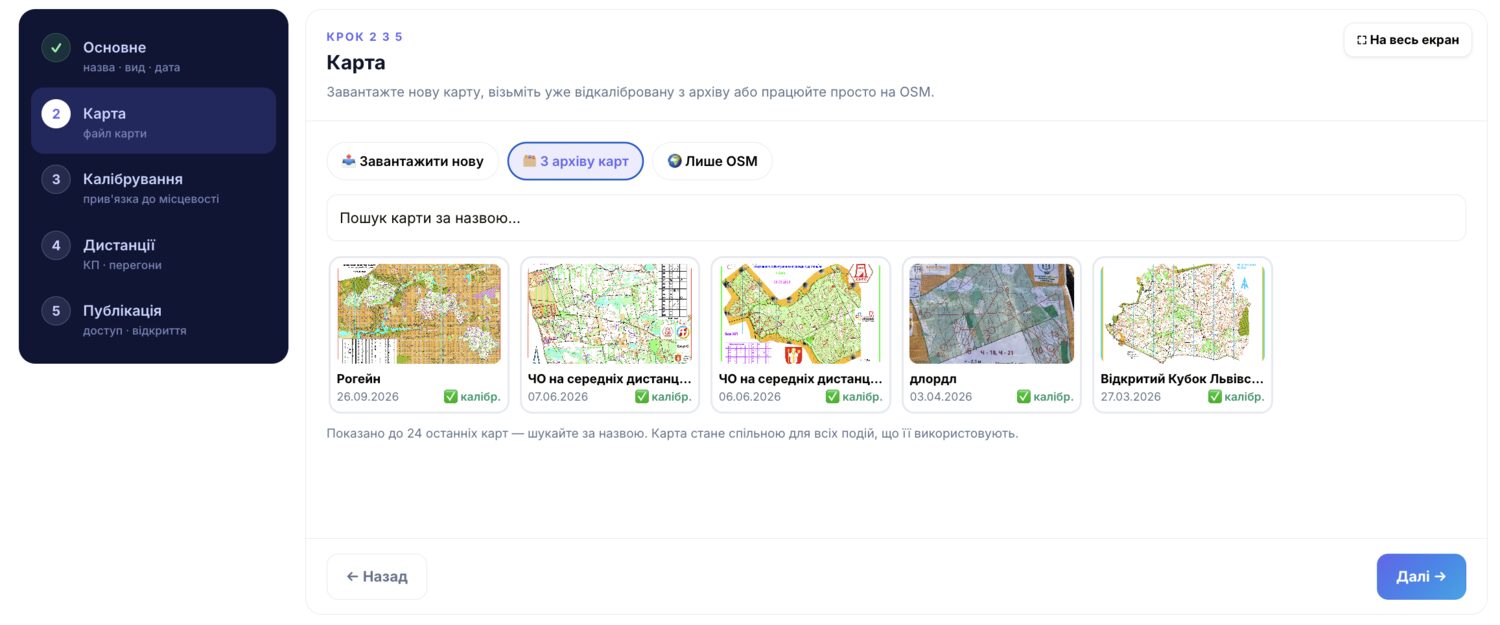
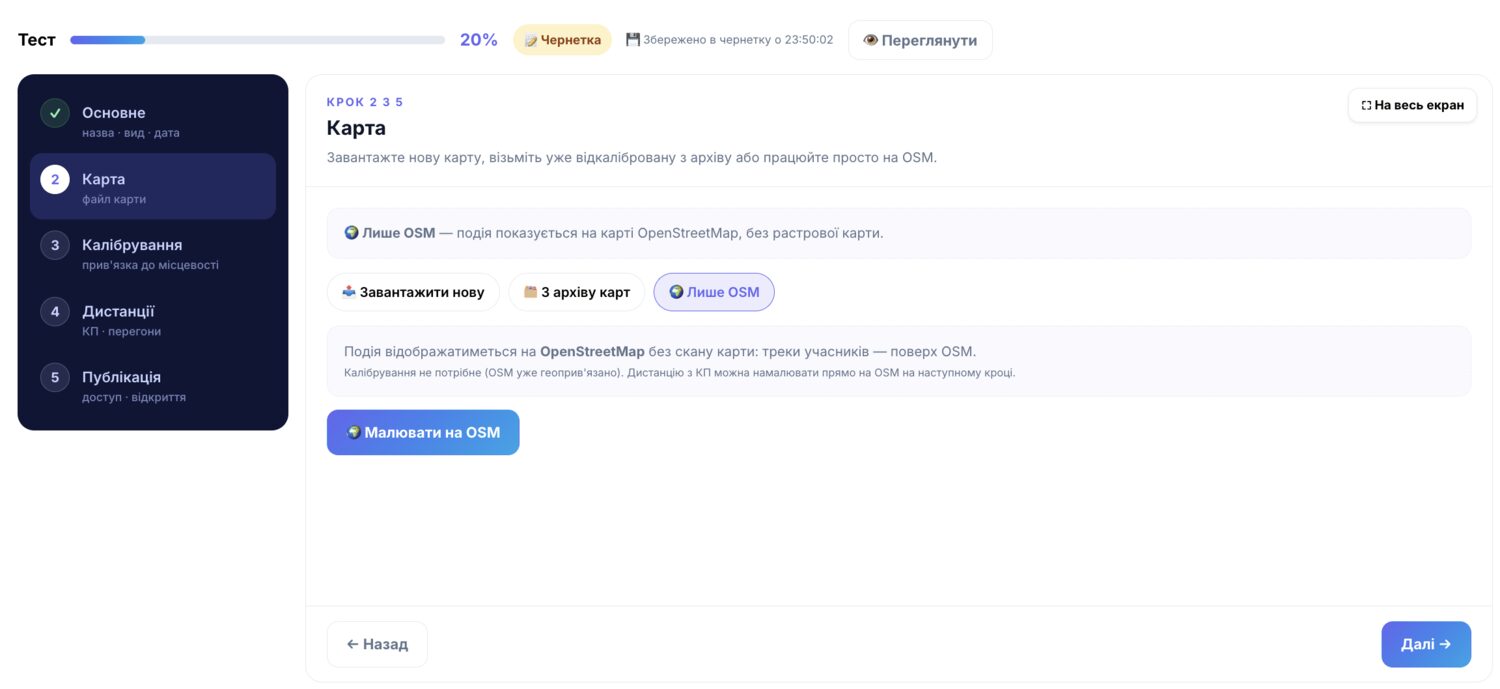
- 📤 Завантажити нову — файл растрової карти (зображення дистанції).
- 🗂️ З архіву карт — узяти вже відкалібровану карту (пошук за назвою, до 24 останніх). Карта стає спільною для всіх подій, що її використовують.
- 🌍 Лише OSM — без растрової карти, подія показується на OpenStreetMap (калібрування не потрібне).
Калібрування
Прив'язка карти до місцевості, щоб GPS-треки лягали точно. Зберігається прямо в Студії.
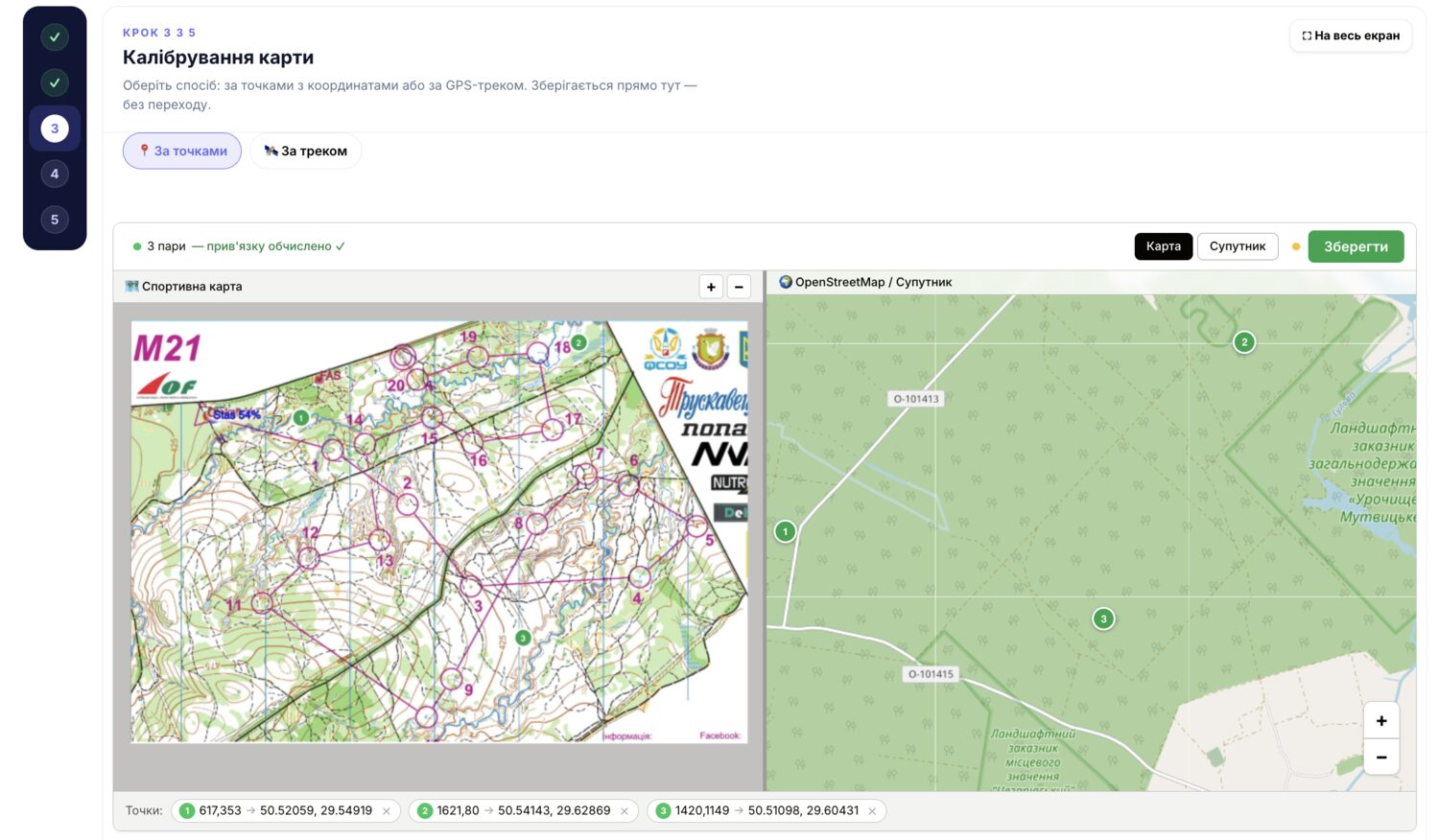
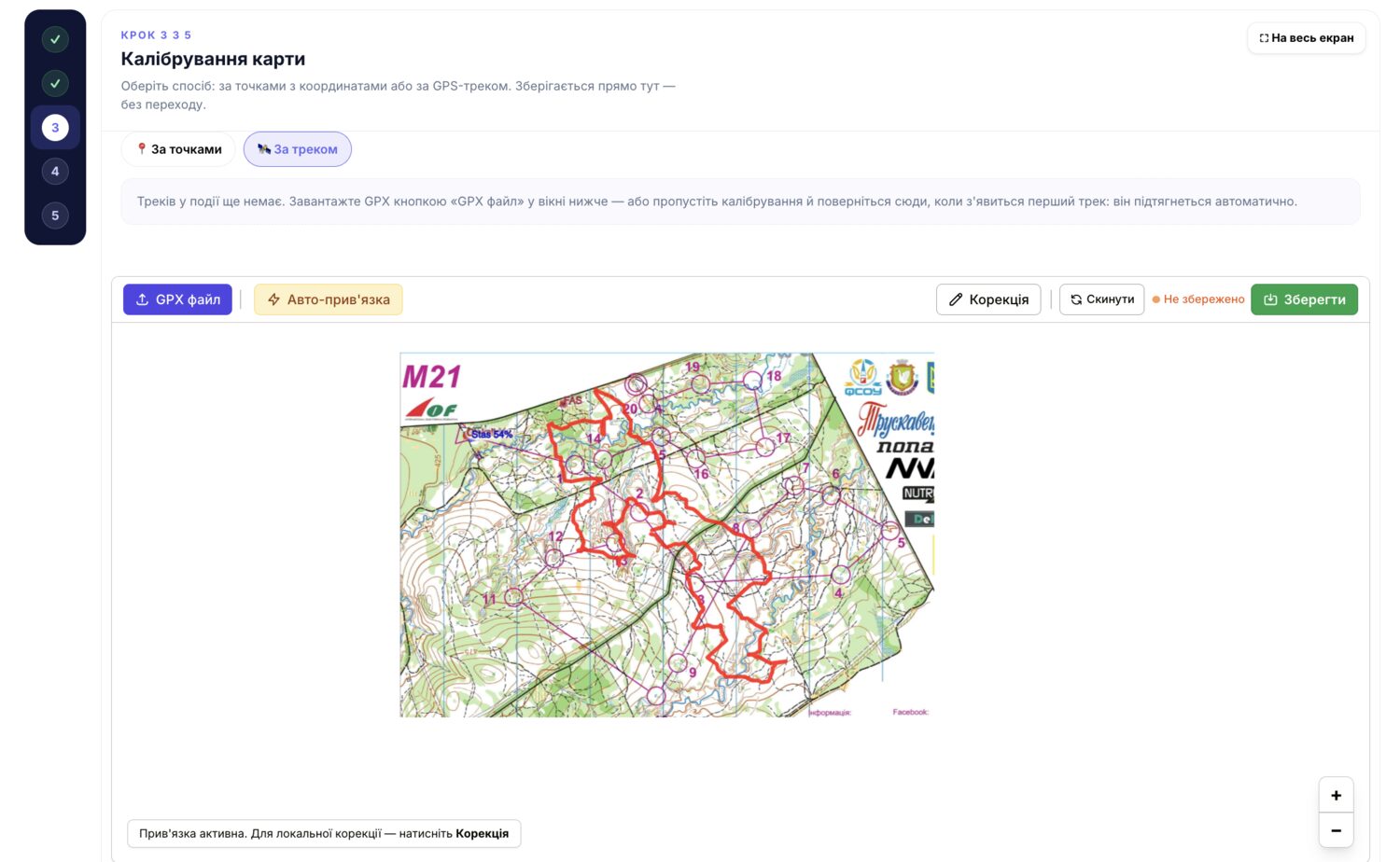
- 📍 За точками — вкажіть точки з відомими координатами.
- 🛰️ За треком — прив'язка за GPS-треком (накладаєте трек на карту).
- ⏳ Відкалібрувати пізніше за першим треком — відкласти: коли учасник завантажить перший трек, прийде сповіщення й ви відкалібруєте за ним. Тоді дистанція обов'язкова.
Дистанції та КП
Намалюйте дистанцію з контрольними пунктами у вбудованому редакторі.
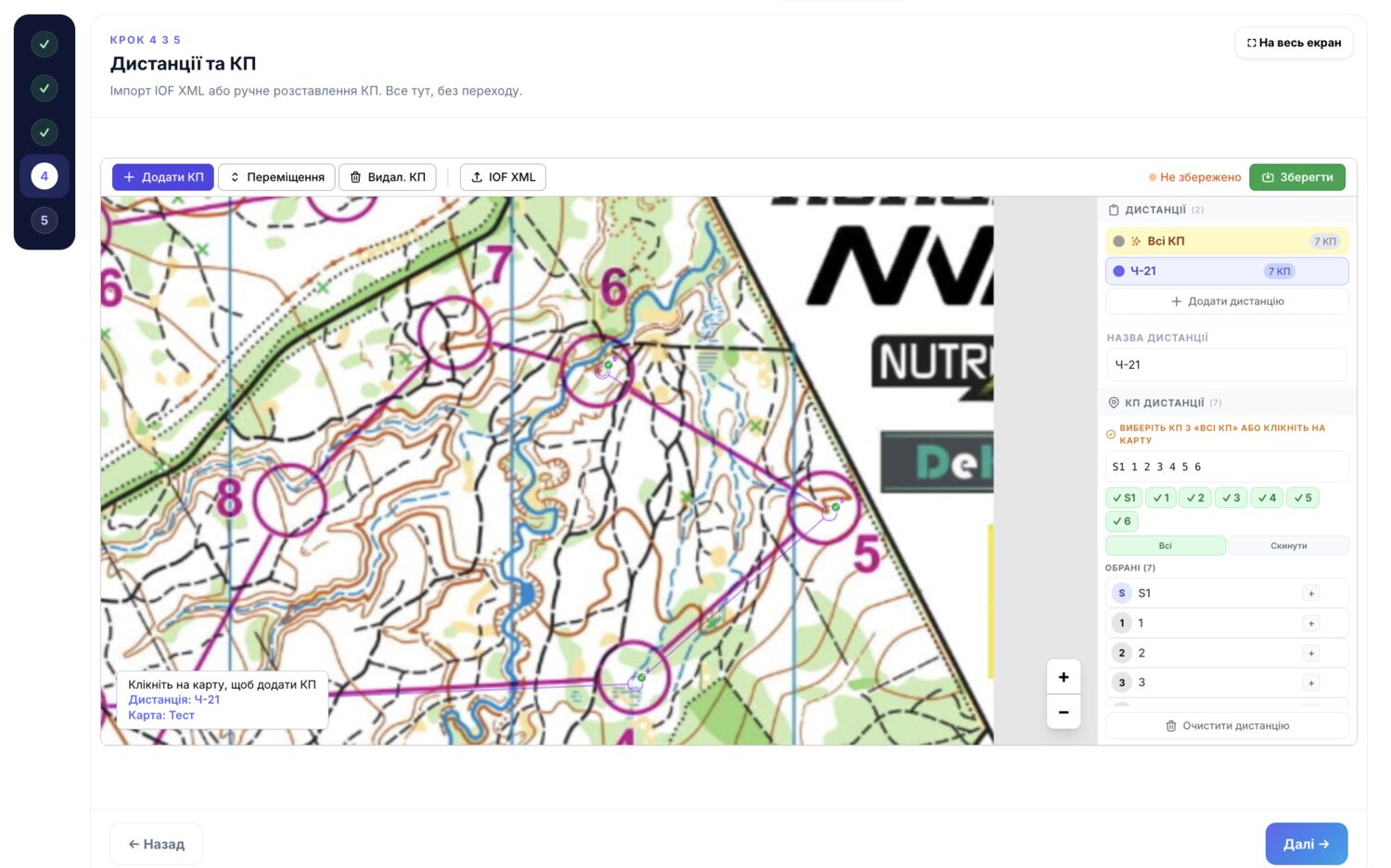
Угорі редактора — панель інструментів; праворуч — список дистанцій і контрольних пунктів. КП можна імпортувати з IOF XML або розставляти вручну прямо на карті.
- ➕ Додати КП — режим додавання кліком по карті.
- ↕ Переміщення — режим перетягування КП.
- 🗑 Видал. КП — режим видалення кліком по КП.
- IOF XML — імпорт дистанцій із файлу (Condes/OCAD/Purple Pen).
- 💾 Зберегти — зберегти дистанції.
Додати КП вручну
- Увімкніть режим «➕ Додати КП» — підказка «Клікніть на карту, щоб додати КП».
- Кожен клік ставить новий КП у активну дистанцію (її назва підсвічена).
- КП отримує код; код можна відредагувати у списку КП справа.
- Радіус відмітки (розмір КП) береться з Кроку 1 «Основне».
Переміщення КП
- Увімкніть режим «↕ Переміщення» — підказка «Перетягніть КП на нове місце».
- Затисніть КП і перетягніть у потрібну точку карти — координати оновляться.
Видалення КП
- Режим «🗑 Видал. КП» — підказка «Клікніть на КП, щоб видалити»: клік по пункту прибирає його.
- Або — кнопка видалення (🗑) напроти КП у списку справа.
- «Очистити дистанцію» — прибрати всі КП поточної дистанції разом.
Імпорт IOF XML
Кнопка «IOF XML» відкриває майстер у 3 кроки:
- 1 — Файл. Виберіть CourseData у форматі IOF XML 3.0 або 2.0.3 (*.xml), створений у Condes, OCAD або Purple Pen.
- 2 — Калібрування. Оберіть 3 КП (краще далеко один від одного) і для кожного клікніть його точне місце на карті. Програма обчислить прив'язку — імпортовані КП підсвітяться помаранчевим. (Точки не мають лежати на одній прямій.)
- 3 — Дистанції. Оберіть, які дистанції з файлу імпортувати — КП і перегони стануть у редакторі.
Публікація
Оберіть, хто бачитиме подію й коли відкривається карта. Поки не натиснете «Опублікувати» — подія лишається чернеткою.
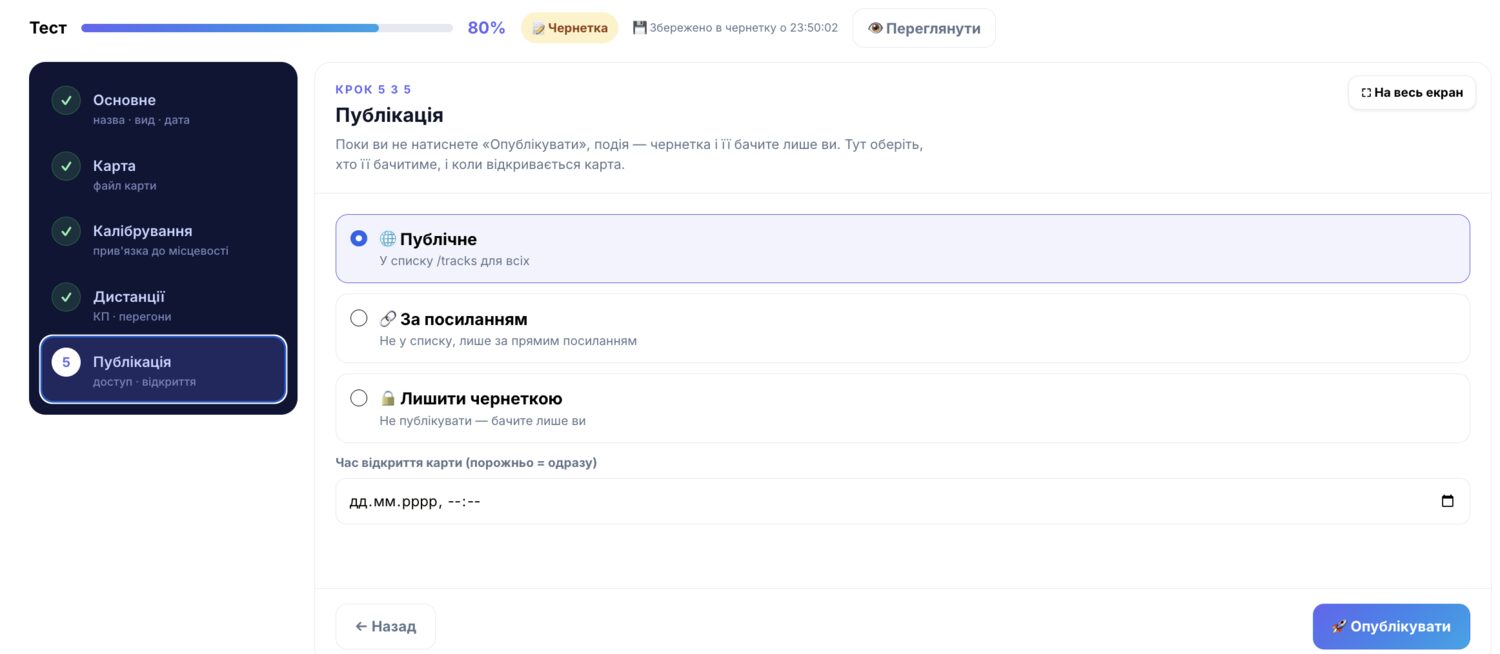
- 🌐 Публічне — у публічному списку
/tracksдля всіх. - 🔗 За посиланням — не в списку, лише за прямим посиланням.
- 🔒 Лишити чернеткою — не публікувати, бачите тільки ви.
- Час відкриття карти (порожньо = одразу) — задайте дату й час, і подія буде в режимі очікування до цього моменту.
Після публікації
- Редагування — клік по події у списку
/admin/eventsзнову відкриває Студію. - Статуси — у списку й у Студії видно: «📝 Чернетка» чи «🌐 Опубліковано».
- Завантаження треків — після забігу учасники додають свої треки (GPX / Strava / вручну) з боку переглядача.
Керування — на event-o.tech/admin